Finanzplanung
Ertrag und Liquidität werden bei vielen Projekten bisher getrennt von der Projektplanung geplant, meist in Excel. Verschiebt sich ein Termin, stimmt die Finanzplanung oft nicht mehr. Mit der neuen Finanzplanung in Octaved Flow hängen Ertrag und Zahlungseingänge direkt an den Meilensteinen im Projektplan. So ist jederzeit sichtbar, wann welcher Ertrag wirksam wird und wann welche Zahlungen zu erwarten sind, über alle Projekte hinweg.
Finanzplanung im Split-Screen
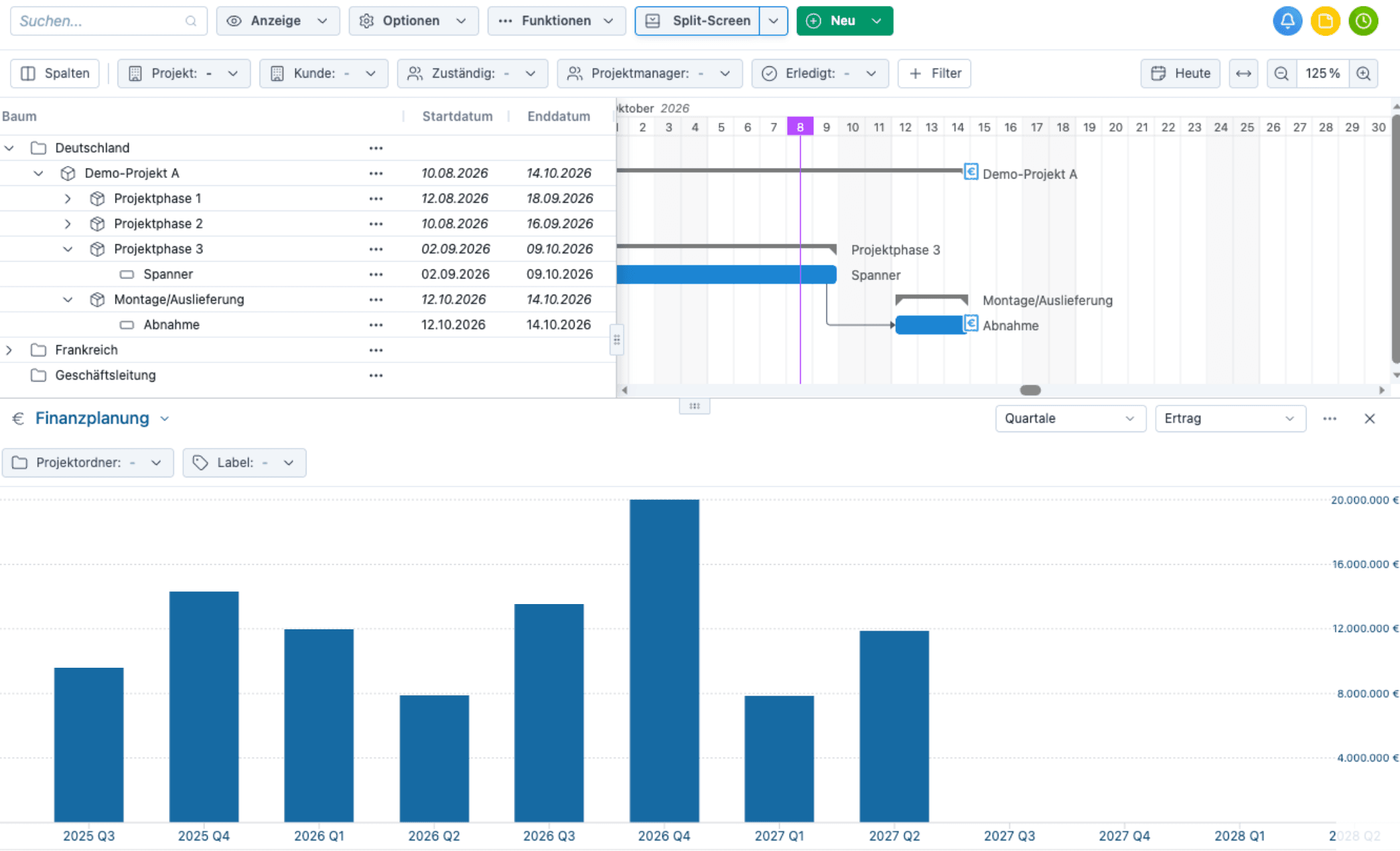
Was ist neu?
- In der Projektplanung lässt sich jetzt ein Split-Screen mit der Finanzplanung öffnen, der Ertrag oder Liquidität über die Zeit anzeigt.
- Verschiebt sich ein Termin im Projektplan, ist das sofort auch in der Finanzplanung sichtbar.
- Eine Hilfslinie zeigt einen frei wählbaren Zielwert an, etwa den geplanten Ertrag pro Quartal.
- Voraussetzungen sind die Business-Lizenz, eine Standard-Benutzerlizenz und die Berechtigungsrolle Split-Screen Finanzplanung öffnen.
So geht es
- In der Projektplanung auf Split-Screen klicken und Finanzplanung wählen.
- Rechts oben in der Finanzplanungs-Sektion zwischen Ertrag und Liquidität sowie zwischen Monaten, Quartalen und Jahren wählen.
- Im Drei-Punkte Menü daneben lassen sich über Hilfslinie anzeigen die Zielwerte einstellen.
Zahlungsmeilensteine
Was ist neu?
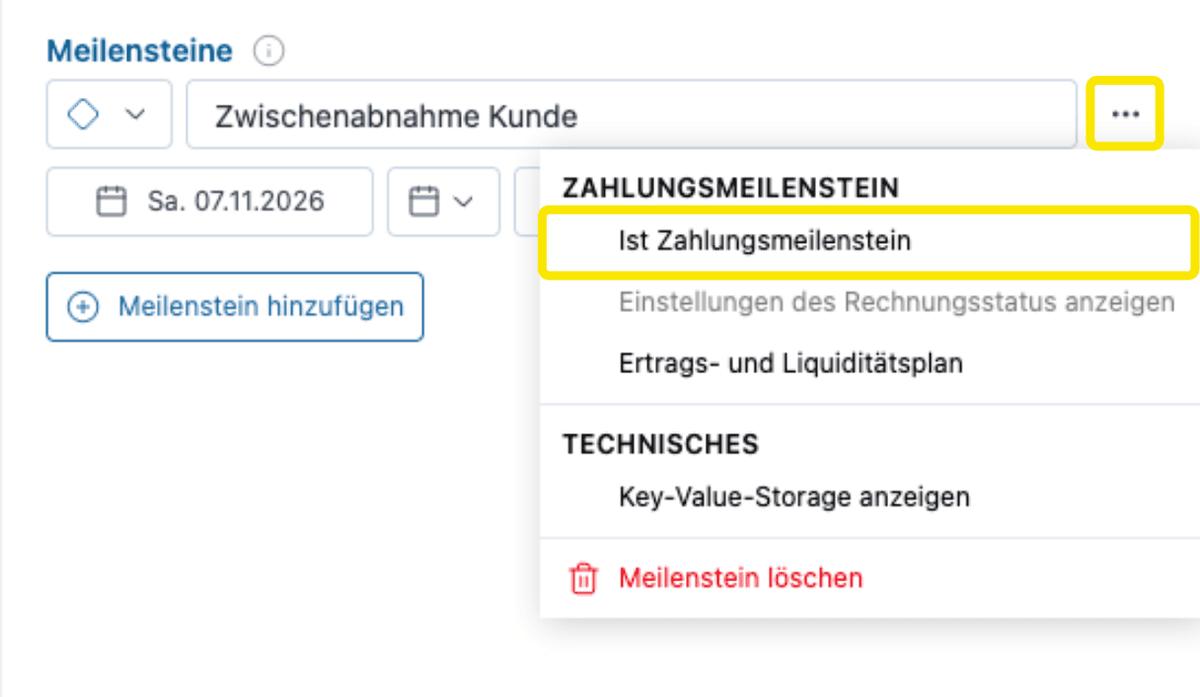
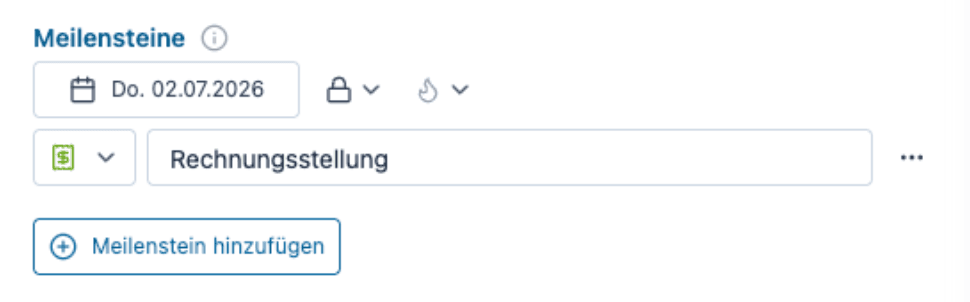
- Meilensteine lassen sich jetzt als Zahlungsmeilensteine markieren, zum Beispiel für eine Anzahlung, eine Lieferung oder die Abnahme.
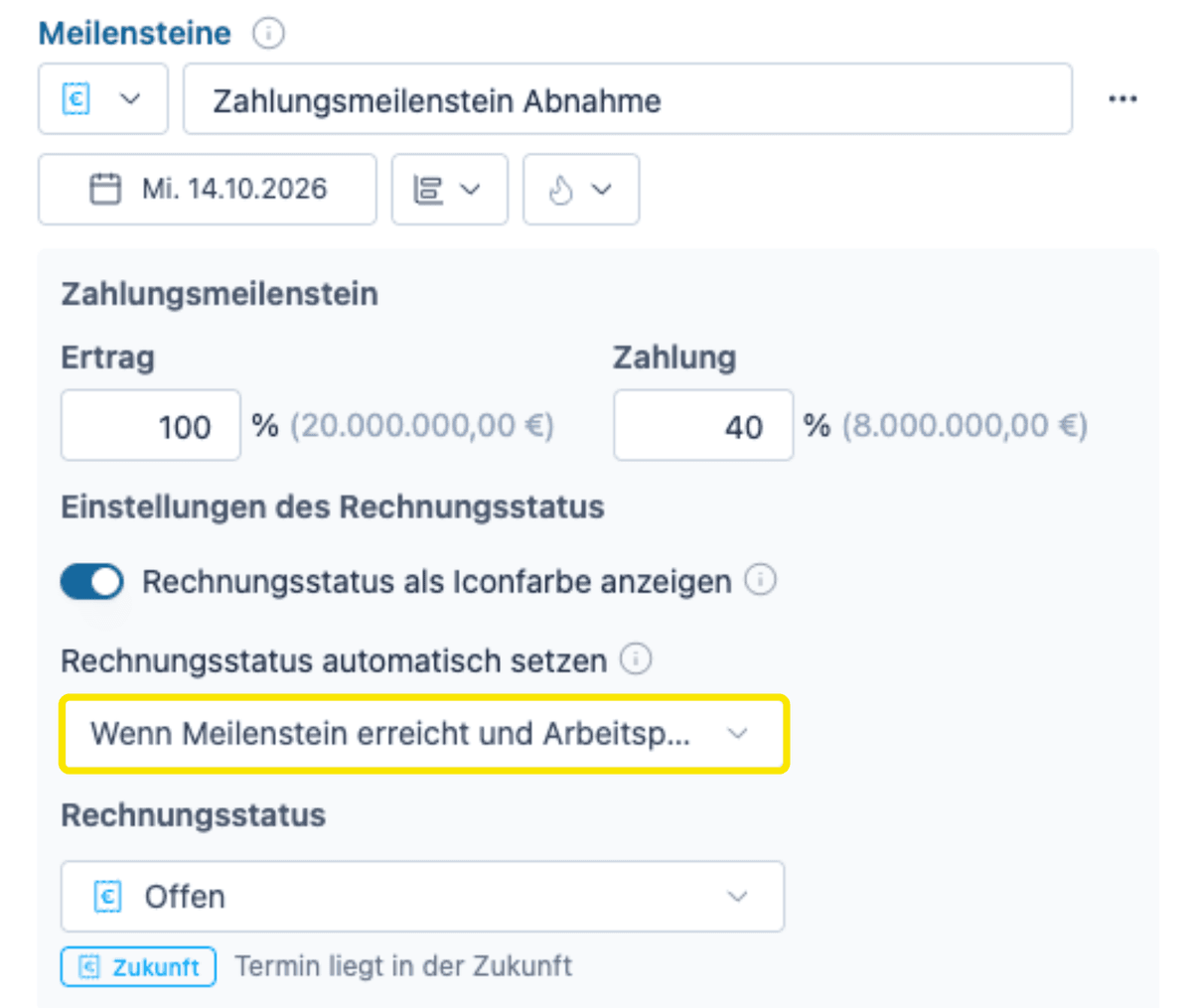
- Pro Zahlungsmeilenstein wird festgelegt, wie viel Prozent des Auftragswerts als Ertrag und wie viel als Zahlung fällig werden.
- Ertrag und Zahlung lassen sich dabei unabhängig voneinander planen, etwa wenn eine Anzahlung schon vor dem eigentlichen Ertrag eingeht.
- Octaved Flow rechnet die Prozentwerte automatisch in Beträge um.
- Die Zahlungsmeilensteine fließen direkt in die Finanzplanung ein. Verschiebt sich ein Meilenstein, verschiebt sich auch der Ertrag bzw. die Zahlung.
- Der Ertrags- und Liquiditätsplan zeigt alle Zahlungsmeilensteine eines Projekts nach Datum sortiert, jeweils mit Prozentanteil, Betrag und kumuliertem Betrag.
- Ergeben die Prozentwerte zusammen nicht 100 %, wird die Summe rot markiert, sodass Lücken in der Planung sofort auffallen.
So geht es
- Den Auftragswert in der Projektansicht unter Einstellungen -> Finanzielles hinterlegen.
- Das Drei Punkte Menü des Meilensteins öffnen und dort Ist Zahlungsmeilenstein auswählen.
- In den Feldern Ertrag und Zahlung jeweils den Prozentanteil eintragen.
- Der Ertrags- und Liquiditätsplan kann auch über das Drei Punkte Menü der Zahlungsmeilensteine geöffnet werden.
Rechnungsstatus
Was ist neu?
- Die Farbe der Zahlungsmeilensteine zeigt jetzt den Rechnungsstatus an, von Zukunft über Fakturierbar bis Bezahlt.
- Der Status kann automatisch wechseln, manuell gesetzt oder per API aus dem Rechnungs- bzw. ERP-System übernommen werden.
So geht es
- Im Menü des Zahlungsmeilensteins Einstellungen des Rechnungsstatus anzeigen öffnen und Rechnungsstatus anzeigen aktivieren.
- Unter Rechnungsstatus automatisch setzen eine der drei Optionen wählen.
- Wenn Meilenstein erreicht: Der Rechnungsstatus wechselt am Tag des Meilensteins von Offen auf Fakturierbar.
- Wenn Meilenstein erreicht und Arbeitspaket erledigt: Der Rechnungsstatus wechselt am Tag des Meilensteins von Offen auf Fakturierbar, wenn das Arbeitspaket erledigt ist. Falls das Arbeitspaket nicht erledigt ist, wechselt er von Offen auf Freigabe ausstehend.
- Nicht automatisch setzen: Der Rechnungsstatus bleibt auf Offen, bis er manuell oder über die API auf einen anderen Status gesetzt wird.
Weitere Verbesserungen
- Meilensteine von Arbeitspaketen lassen sich jetzt auch in der Klammer von Teilprojekt und Projekt anzeigen.
- Der Split-Screen lässt sich jetzt in der Höhe anpassen. Das gilt für alle Funktionen im Split-Screen.
Geschätzter Fortschritt für Arbeitspakete
Was ist neu?
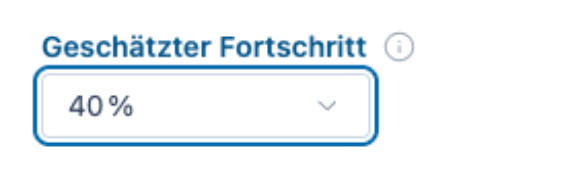
- Für Arbeitspakete lässt sich jetzt ein geschätzter Fortschritt in Prozent angeben.
- Standardmäßig steht das Feld auf Keine Angabe.
- Tipp: Noch zuverlässiger ist es, ein Arbeitspaket in Aufgaben zu unterteilen und diesen einen Aufwand zuzuordnen.
So geht es
- In der Detailansicht des Arbeitspakets Fortschritt % unten links hinzufügen und dann den Wert wählen.
Geschätzter Fortschritt in der Fortschrittslinie
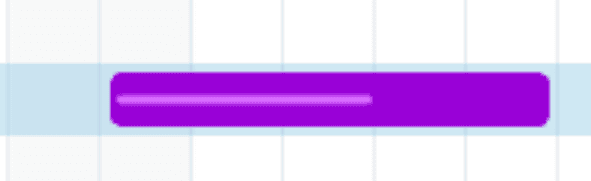
Was ist neu?
- Die Fortschrittslinie in den Planungsbalken der Projekt- und Team-Planung kann jetzt auch den geschätzten Fortschritt anzeigen.
- Zusätzlich gibt es eine kombinierte Option: Sie zeigt den geschätzten Fortschritt an und greift auf den Aufgabenaufwand zurück, wenn kein geschätzter Fortschritt angegeben ist.
So geht es
- Auf Anzeige klicken, dann unter Fortschrittslinie in Planungsbalken Geschätzter Fortschritt wählen.
Verlauf für Projekte, Teilprojekte und Arbeitspakete
Was ist neu?
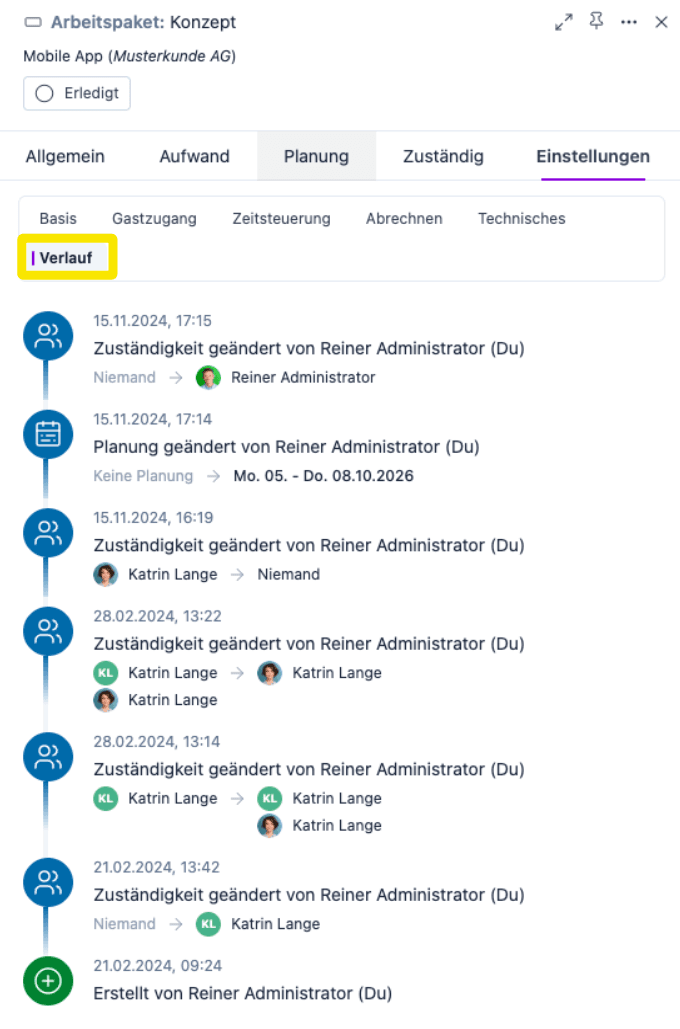
- Für Projekte, Teilprojekte und Arbeitspakete gibt es jetzt einen Verlauf.
- Der Verlauf zeigt, wann ein Element erstellt wurde und wann Planung, Zuständigkeit und Labels geändert wurden.
- Zu jeder Änderung sind Benutzer, Datum und Uhrzeit sowie der alte und der neue Wert sichtbar.
So geht es
- Unter Einstellungen in der Detailansicht von einem Projekt, Teilprojekt oder Arbeitspakete auf Verlauf klicken.
Neue Spalten Erstellt von und Zuletzt geändert von
Was ist neu?
- In der Tabelle gibt es jetzt die Spalten Erstellt von und Letzte Änderung.
- Auch die Filter wurden um diese beiden Angaben erweitert.
So geht es
- In den Spalteneinstellungen der Tabelle die neuen Spalten hinzufügen.
- In den Filtereinstellungen nach Erstellt von bzw. Letzte Änderung filtern.
Erledigt-Haken für Projekte und Teilprojekte
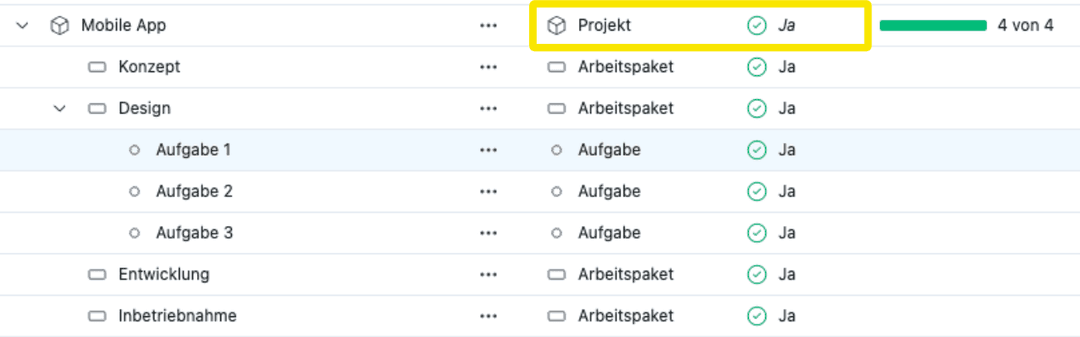
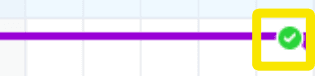
- Projekte und Teilprojekte erhalten jetzt automatisch einen grünen Haken, sobald alle zugehörigen Arbeitspakete erledigt sind.
- In Tabellen erscheint der Haken in der Erledigt Spalte, in der Projektplanung an der Klammer, im ein- und im ausgeklappten Zustand.
- So ist auf einen Blick erkennbar, was abgeschlossen ist, ohne in die Details zu gehen.
Weitere Verbesserungen
- Bei Gruppen lässt sich unter Zweck der Gruppe jetzt festlegen, in welchen Auswahldialogen sie erscheinen (Zuständig, Berechtigungen, Arbeitszeit, Projektzeiterfassung, Allgemeine Gruppierung), damit Auswahllisten übersichtlich bleiben.
- Neue Textfilter für Name und Referenznummer: Einträge lassen sich jetzt gezielt nach Teilen des Namens bzw. der Referenz filtern.
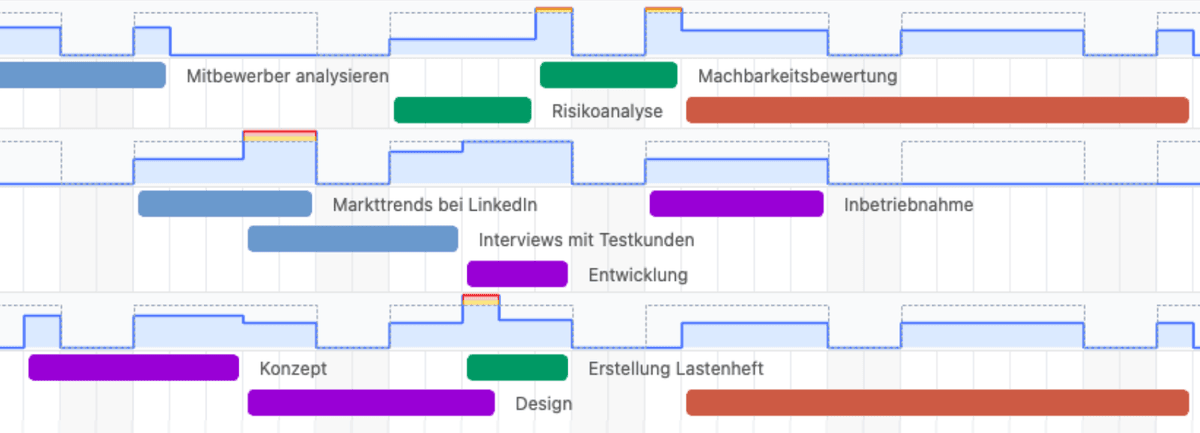
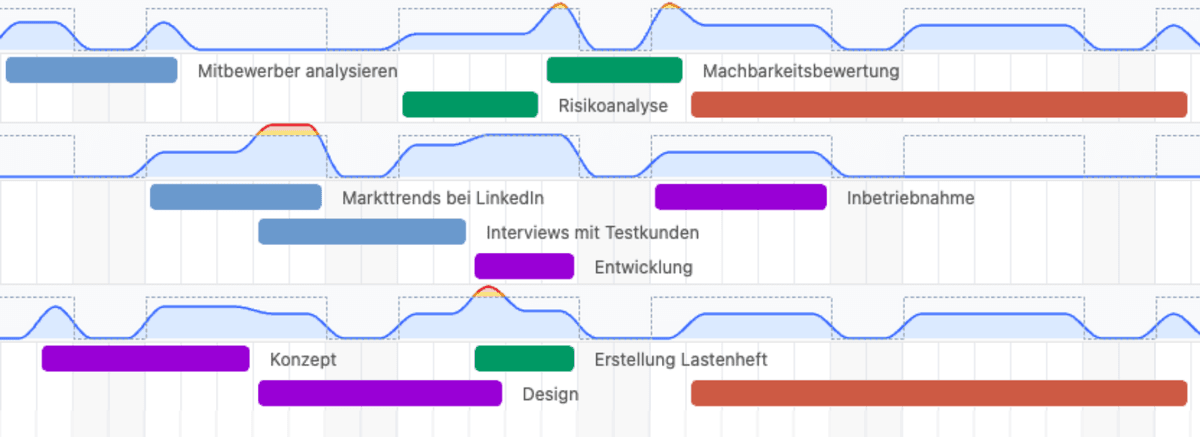
Auslastung als Flächendiagramm
Was ist neu?
- In der Team-Planung wird die Auslastung jetzt standardmäßig als Flächendiagramm statt als Balken angezeigt.
- Die Planung wirkt dadurch deutlich ruhiger, gerade bei vielen Zuständigen und Gruppen oder kleiner Zoomstufe, und Lücken in der Auslastung fallen schneller auf.
- Zur Auswahl stehen Flächendiagramm, geglättet, Flächendiagramm, Stufen und Balken.
- Bei Überlastung wird nur der Teil der Fläche farbig markiert, der über der Kapazitätsgrenze liegt.
So geht es
- Auf Anzeige klicken, dann unter Auslastungsanzeige zwischen den Darstellungen wählen.
- Um auf die gewohnte Darstellung zu wechseln, dort Balken wählen.
Logisches UND und ODER für Label-Filter
Was ist neu?
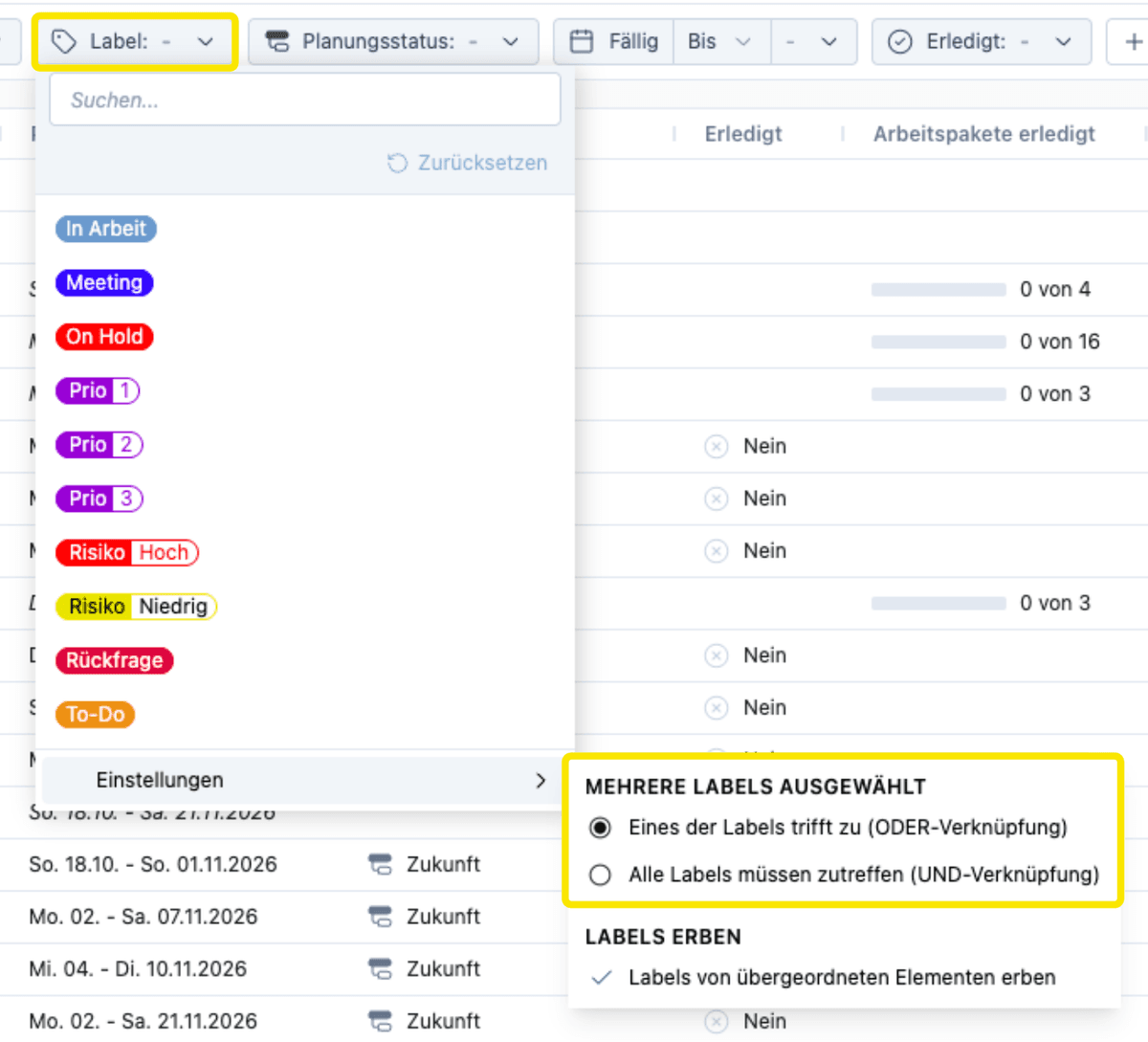
- Werden im Label-Filter mehrere Labels ausgewählt, lässt sich jetzt festlegen, ob eines der Labels oder alle zutreffen müssen.
- ODER passt zum Beispiel für Prio 1 oder Prio 2, UND für Arbeitspakete, die On Hold sind und gleichzeitig zu Umsatz Q3 2026 gehören.
- Standard bleibt die ODER-Verknüpfung, bestehende Filter verhalten sich also wie bisher.
So geht es
- Im Label-Filter unter Mehrere Labels ausgewählt zwischen Eines der Labels trifft zu (ODER-Verknüpfung) und Alle Labels müssen zutreffen (UND-Verknüpfung) wählen.
Logischer IST NICHT-Filter für Labels
Was ist neu?
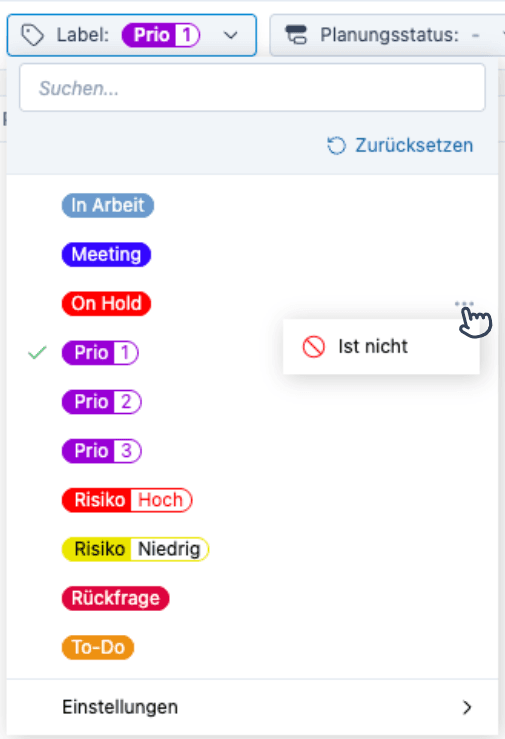
- Der Label-Filter hat jetzt eine IST NICHT-Option, mit der sich Einträge mit bestimmten Labels gezielt ausschließen lassen.
So geht es
- Im Label-Filter bei dem gewünschten Label auf die drei Punkte klicken und dann Ist nicht auswählen.
- Beispiel: Prio-1 und nicht On Hold.
Das ist entfallen
- Der separate Filter Label ist nicht, da die IST NICHT-Option jetzt direkt im Label-Filter sitzt.
Vererbung von Labels
Was ist neu?
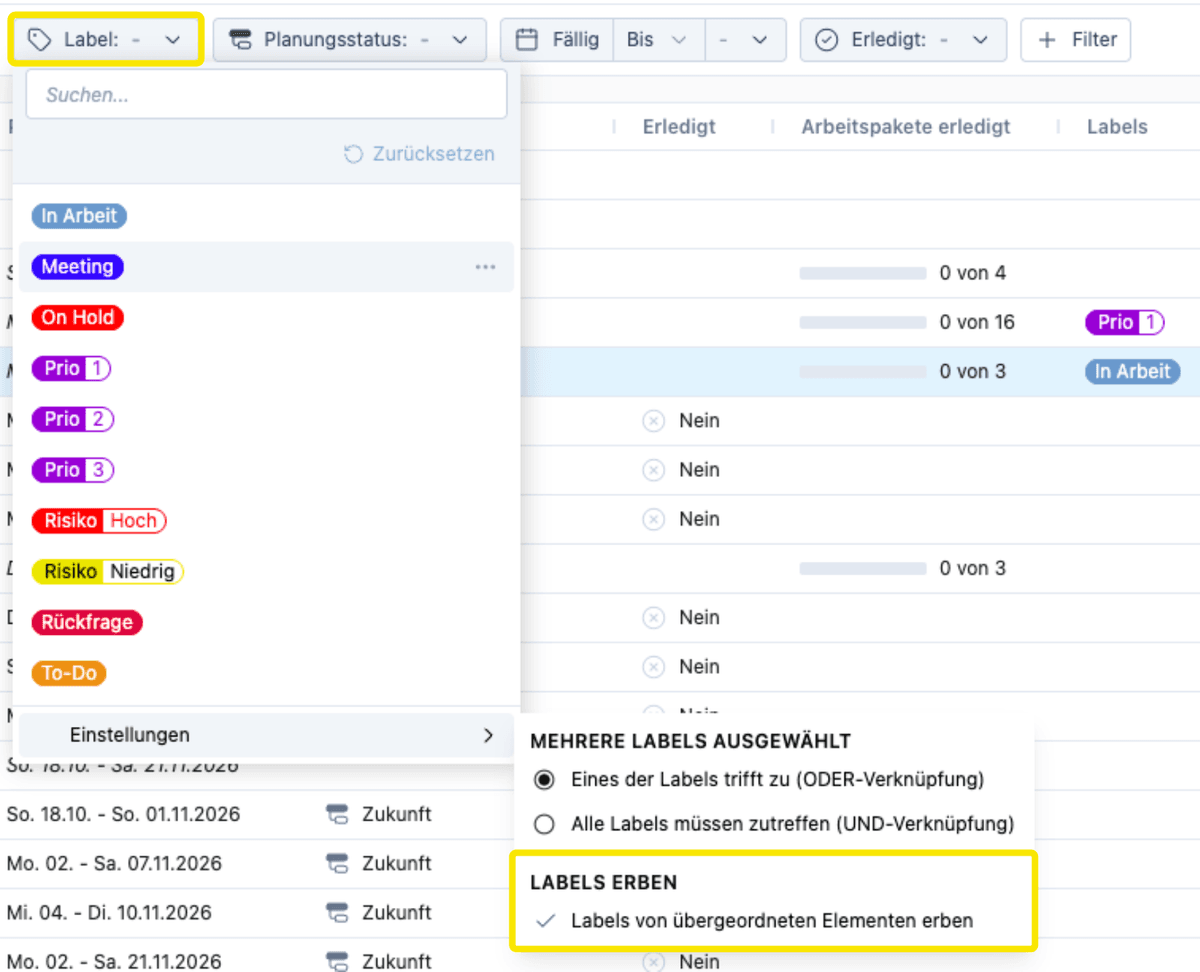
- Labels von übergeordneten Ebenen, zum Beispiel vom Projekt, lassen sich jetzt auch bei Teilprojekten, Arbeitspaketen und Aufgaben anzeigen und beim Filtern berücksichtigen.
- In der Tabelle werden geerbte Labels etwas blasser dargestellt, damit sie sich von direkt vergebenen Labels unterscheiden.
- In der Team-Planung berücksichtigt der Label-Filter auf Wunsch auch geerbte Labels.
- Beides ist standardmäßig ausgeschaltet.
So geht es
- Im Label-Filter auf Einstellungen gehen und dort unter Labels erben Labels von übergeordneten Elementen erben auswählen.
Kopfzeile, Fußzeile und Logo im PDF-Export
Was ist neu?
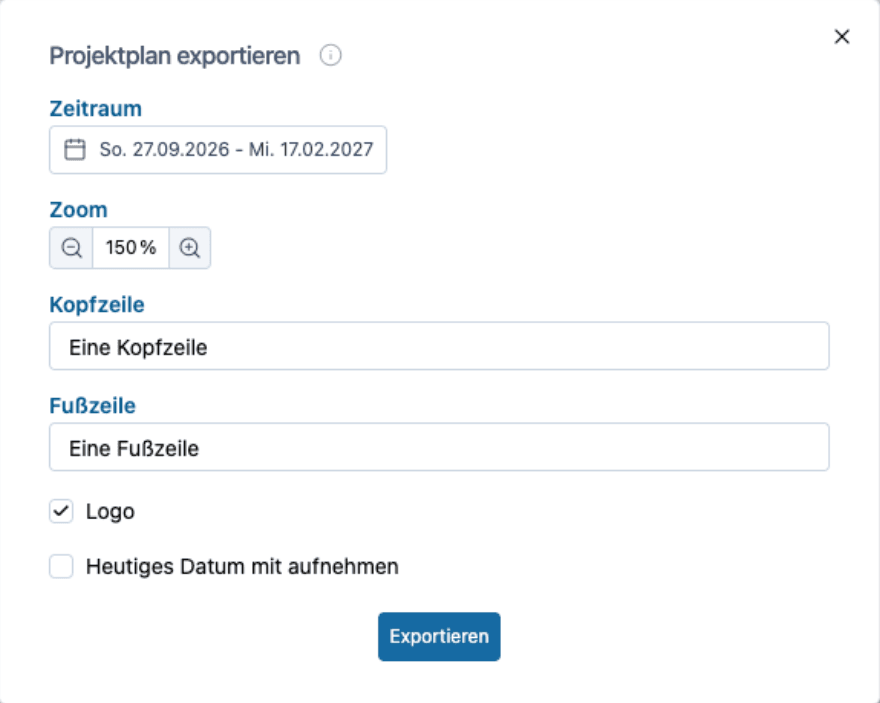
- Beim PDF-Export des Projektplans lassen sich jetzt eine Kopfzeile, eine Fußzeile und das Logo der Organisation hinzufügen.
- Kopf- und Fußzeile werden gespeichert und müssen beim nächsten Export nicht erneut eingegeben werden.
- Das Logo wird standardmäßig mit exportiert, sofern eines hinterlegt ist.
So geht es
- Im Export-Dialog des Projektplans Kopfzeile und Fußzeile ausfüllen und Logo aktivieren.
- Das Logo in den Einstellungen unter Allgemein hochladen. Unterstützt werden PNG, JPG und SVG, die beste Qualität liefert SVG.
Weitere Verbesserungen
- Die Projektnummer hat jetzt ein eigenes Feld, lässt sich als Spalte in der Tabelle einblenden, wird von der Textsuche gefunden und kann mit einem externen System wie dem ERP verknüpft werden.
- Der Planungszeitraum lässt sich jetzt auch in Kalenderwochen anzeigen, zum Beispiel KW 14 – 16.
Strukturierte Tabelle in Meine Arbeit
Was ist neu?
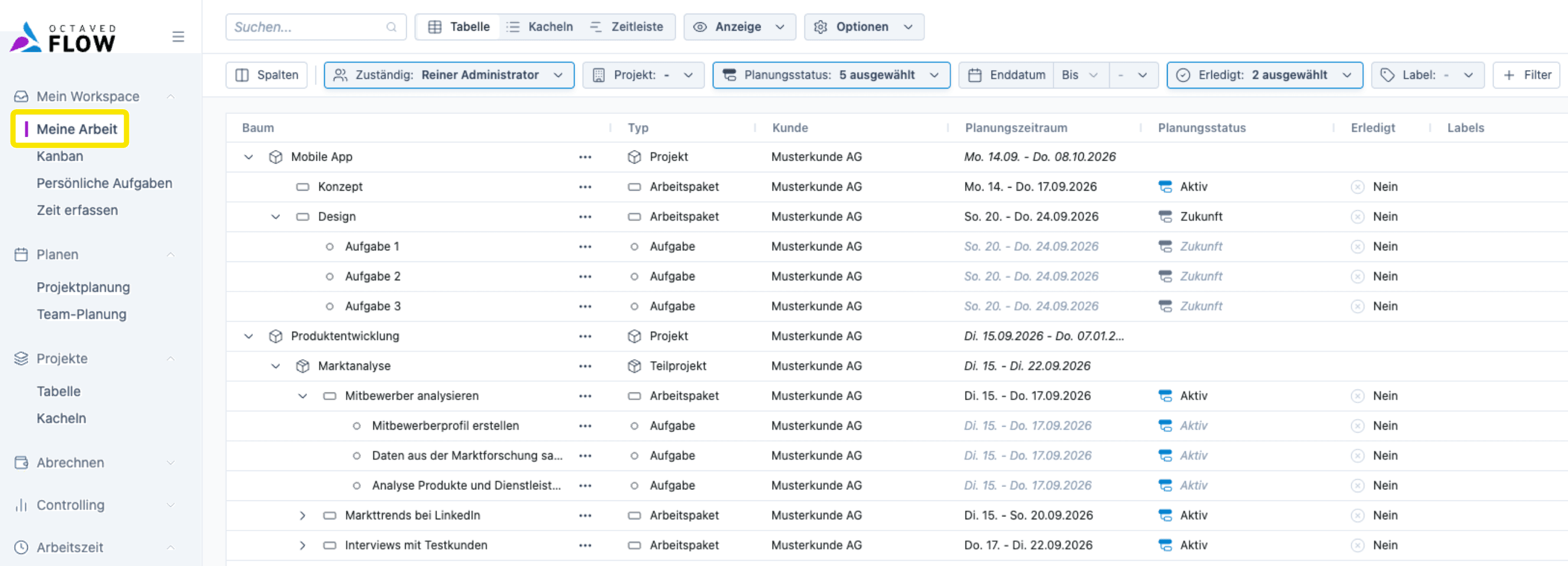
- In Meine Arbeit gibt es jetzt statt der Kachel-Ansicht eine strukturierte Tabellen-Ansicht mit Filtern.
- Die Filter gelten künftig für alle Ansichten, und der Ansicht-Umschalter sitzt jetzt unterhalb der Filter.
- Der Menüpunkt heißt jetzt Meine Arbeit, und beim Umschalter steht Tabelle vor Kacheln.
- Außerdem kann die Tabelle von einer Baum- zu einer flachen Tabelle umgestellt werden.
- Zusätzlich gibt es jetzt auch eine Zeitleiste als Ansicht.
So geht es
- Im Hauptmenü unter Meine Arbeit oben zwischen Tabelle, Kacheln und Zeitleiste wechseln.
- Für die flache Tabelle unter Anzeige im Tabellentyp von Baum-Tabelle zu Flache Tabelle wechseln.
Das ist entfallen
- Kachelansicht ohne Aufgaben
Neue Ansichten-Funktion in Meine Arbeit
Was ist neu?
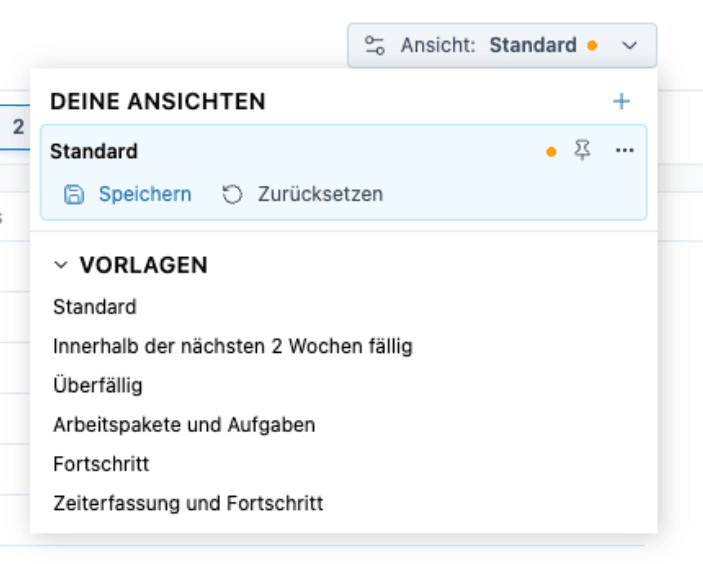
- Es gibt jetzt die Möglichkeit, eigene Ansichten in Meine Arbeit zu erstellen und zu verwalten.
- Es gibt sechs vordefinierte Ansichten zur schnellen Auswahl: Standard, "Innerhalb der nächsten 2 Wochen fällig", "Überfällig", "Arbeitspakete und Aufgaben", "Fortschritt" und "Zeiterfassung und Fortschritt".
So geht es
- Über den Ansicht-Umschalter die gewünschte Ansicht auswählen.
Filter jetzt auch für Persönliche Aufgaben
Was ist neu?
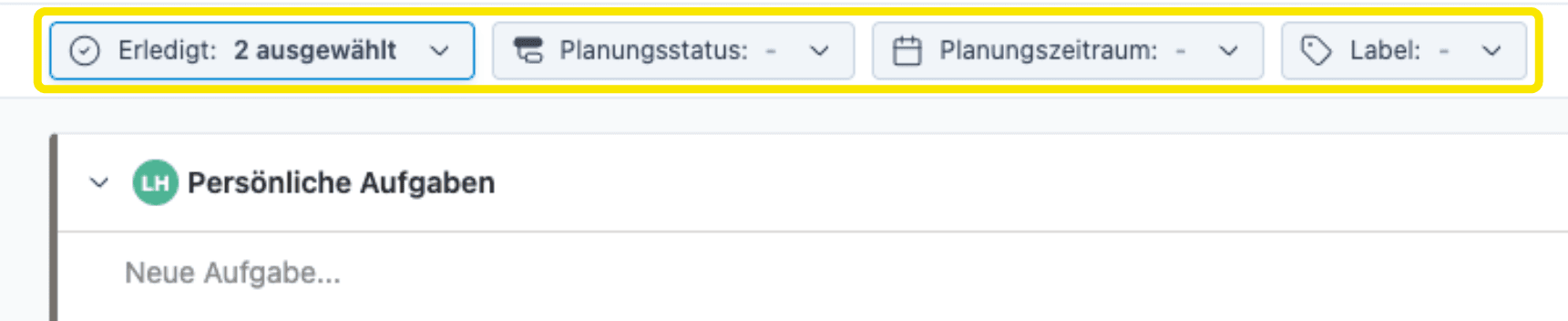
- Persönliche Aufgaben haben jetzt die gleichen Filteroptionen wie an anderen Stellen in Octaved Flow.
Fortschrittslinie in Planungsbalken
Was ist neu?
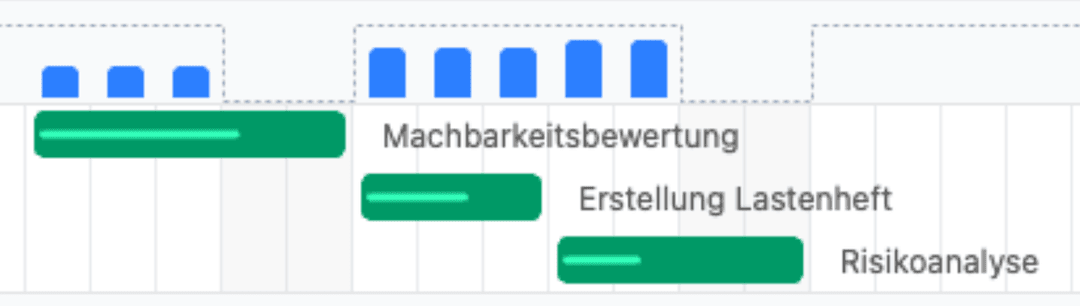
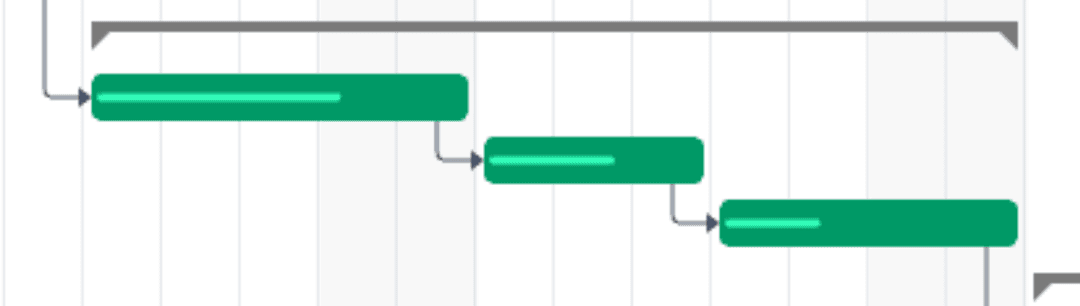
- In der Projekt- und Team-Planung zeigt jetzt eine Fortschrittslinie direkt im Planungsbalken, wie weit ein Arbeitspaket fertiggestellt ist.
- Die Länge der Linie im Verhältnis zum Balken macht den Fortschritt auf einen Blick sichtbar.
- Besonders praktisch in Kombination mit der Tageslinie: Reicht der Fortschritt nicht bis zur Tageslinie, sieht man sofort, dass man hinterherhängt.
So geht es
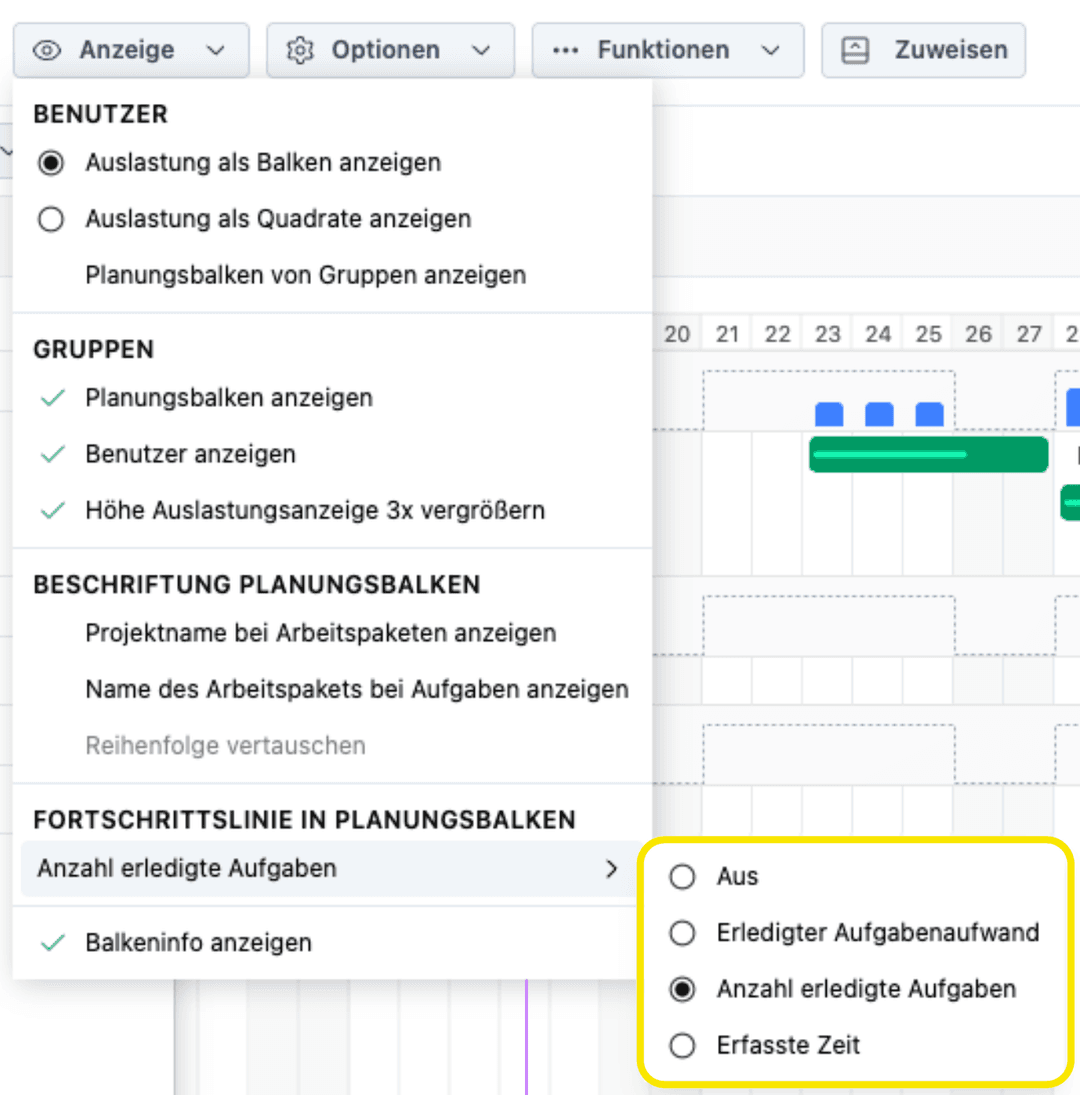
- Auf Anzeige klicken, dann unter Fortschrittslinie im Arbeitsbalken zwischen "Aus", "Erledigter Aufgabenaufwand", "Anzahl erledigte Aufgaben" und "Erfasste Zeit" wählen.
Gruppenbasierte Berechtigungen für Verantwortliche und Team-Planung
Was ist neu?
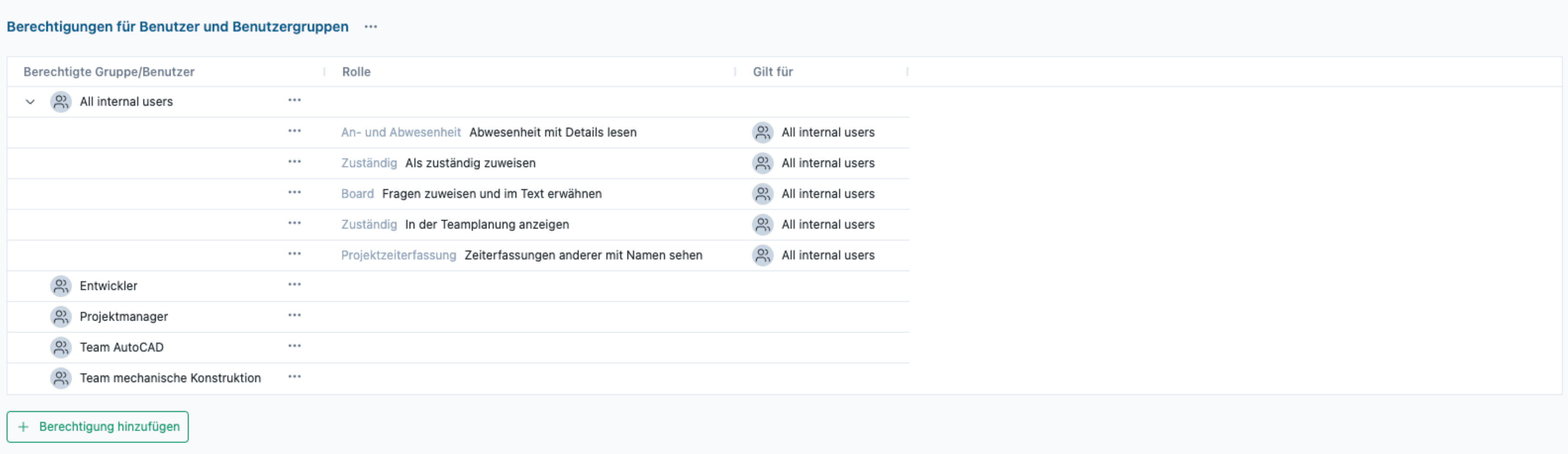
- Es gibt jetzt zwei eigene, gruppenbasierte Berechtigungsrollen: "Als zuständig zuweisen" und "In der Team-Planung anzeigen".
- Damit lässt sich steuern, welche Benutzer überhaupt in der Zuständig-Auswahl bzw. in der Team-Planung erscheinen, praktisch für größere Unternehmen mit mehreren Tochterfirmen, die ihre Bereiche gegeneinander abgrenzen möchten.
- Standardmäßig sind beide Rollen weiterhin für "Alle internen Benutzer" vergeben, sodass sich zunächst nichts ändert.
- Wer möchte, kann die Sichtbarkeit jetzt gezielt auf einzelne Benutzergruppen einschränken.
So geht es
- In den Einstellungen unter Mehr → Berechtigungen → Berechtigungen für Benutzer und Benutzergruppen Berechtigungen einstellen und hinzufügen.
Gruppen beim Filtern auflösen
Was ist neu?
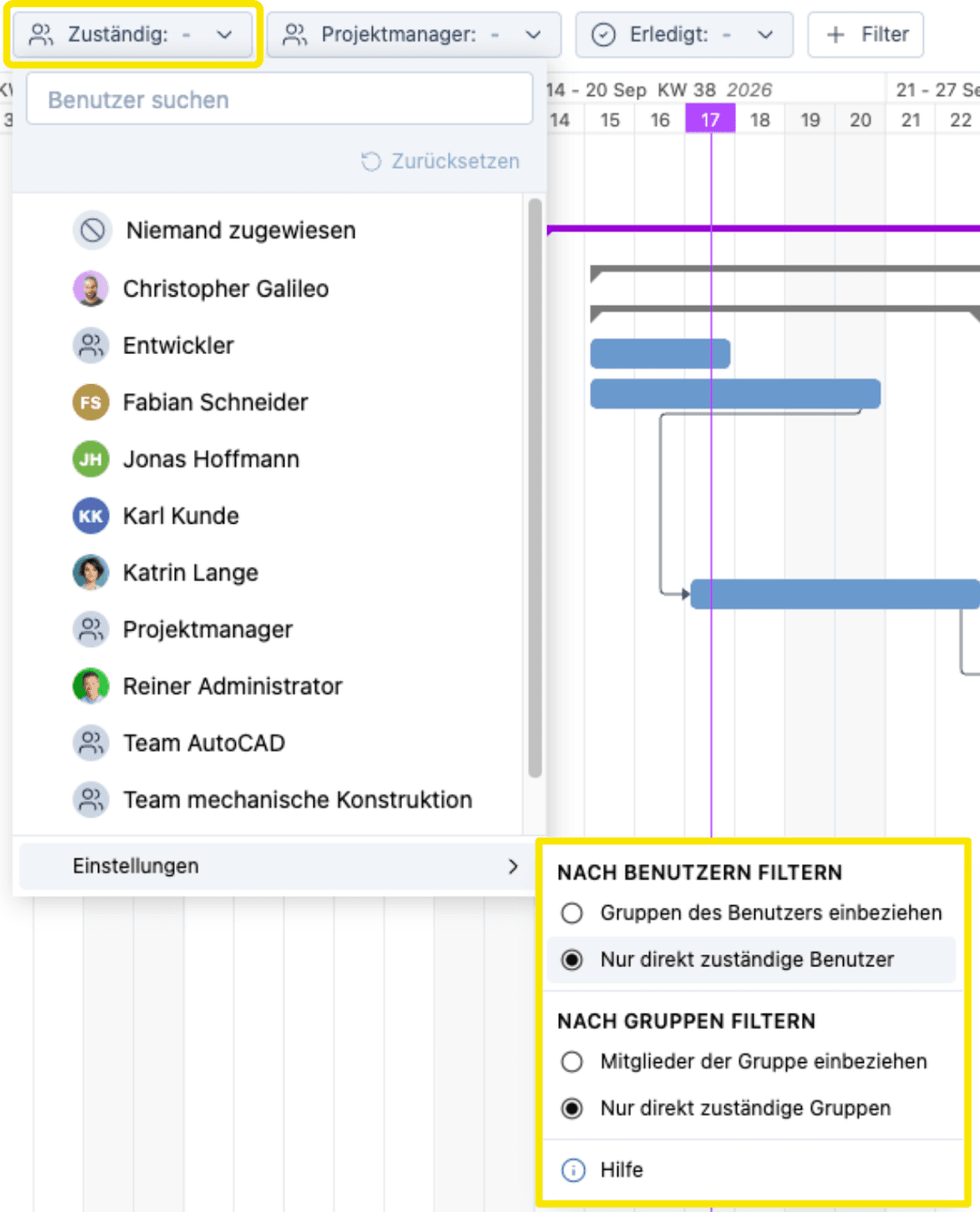
- Bei Nach Benutzern filtern und Nach Gruppen filtern lässt sich jetzt einstellen, ob auch Gruppenmitglieder berücksichtigt werden oder nur direkt Zuständige.
- Auch verschachtelte Gruppen werden dabei aufgelöst.
So geht es
- In den Filtereinstellungen bei Nach Benutzern filtern bzw. Nach Gruppen filtern zwischen den beiden Optionen wählen.
Weitere Verbesserungen
- Neues Hilfe-Center auf der Octaved Flow-Website mit ausführlicheren Hilfetexten, direkt aus der App verlinkt.
- Das User Interface für die Standardansicht der Ansichtenvorlagen wurde verbessert.
- Filter-, Spalten- und Ansichtseinstellungen wurden aufgeräumt und übersichtlicher gestaltet.
- Das Workload-Info-Popup öffnet sich jetzt auch für weiter in der Zukunft liegende Tage.
Drag & Drop ohne Umschalter in der Teamplanung
Was ist neu?
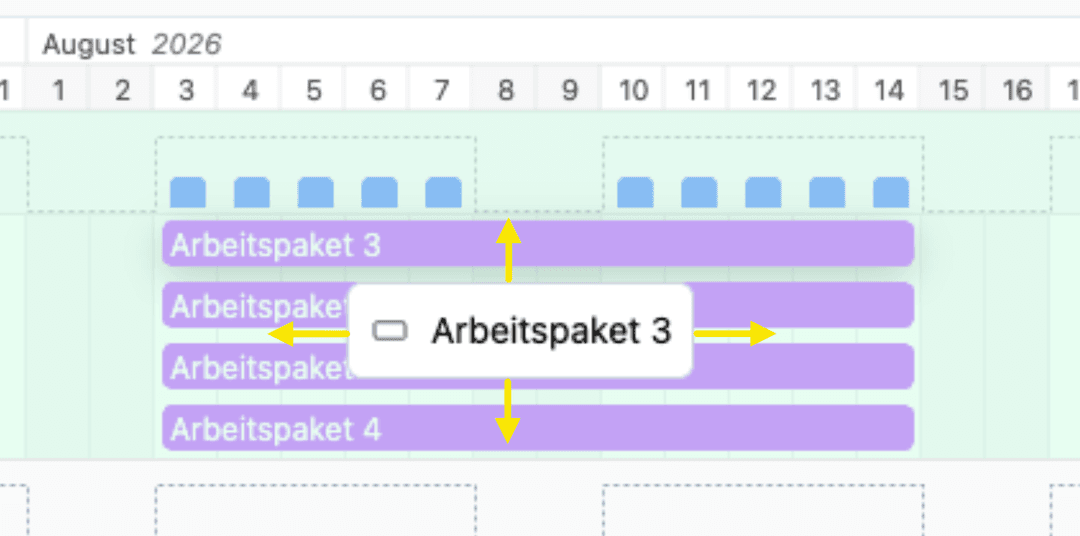
- Bisher musste über einen Umschalter festgelegt werden, in welche Richtung ein Planungsbalken verschoben wird: horizontal für die zeitliche Verschiebung und vertikal für den Wechsel des Zuständigen.
- Der Umschalter entfällt jetzt.
So geht es
- Ziehen Sie den Planungsbalken einfach mit der Maus in die gewünschte Richtung.
Verbesserte Performance und einstellbare Zoomstufe in der Team-Planung
Was ist neu?
- Die neue technische Plattform stellt die Planungsbalken schneller dar.
- Diese Verbesserung ist besonders bei vielen Projekten, größeren Teams, vielen Monteuren und langen Planungszeiträumen spürbar.
- Zusätzlich lässt sich die Zoomstufe der Planungsbalken jetzt mit dem Mausrad einstellen.
So geht es
- Halten Sie die Strg-Taste gedrückt und drehen Sie am Mausrad, um die Zoomstufe anzupassen.
Ansichten und Filter sortierbar
Was ist neu?
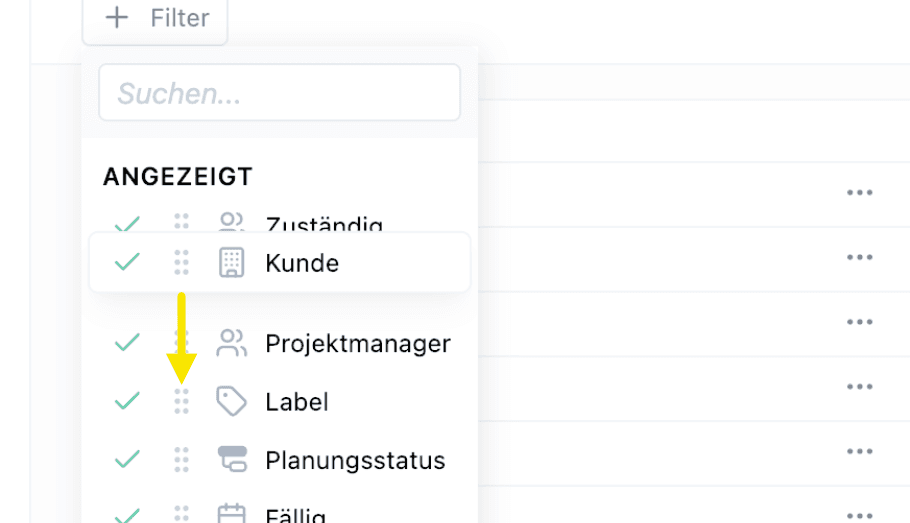
- Die Reihenfolge der Ansichten lässt sich jetzt selbst festlegen.
- Ebenso lassen sich Filter individuell sortieren.
- Beide Funktionen stehen überall dort zur Verfügung, wo Ansichten bzw. Filter genutzt werden.
So geht es
- Öffnen Sie das Menü und ziehen Sie es mit der Maus an der grauen Fläche.
Tabellenspalten schnell ausblenden
Was ist neu?
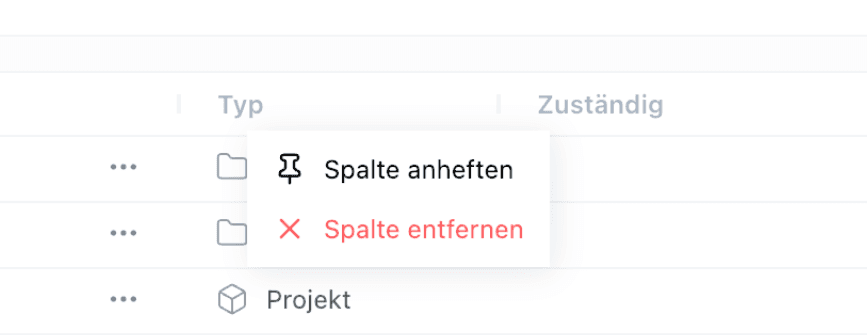
- Eine Tabellenspalte lässt sich jetzt per Rechtsklick ausblenden, sodass der Umweg über den Button „Spalten” entfällt.
- Beim Verschieben einer Spalte per Drag & Drop wird die neue Position nun deutlicher als Vorschau angezeigt.
So geht es
- Klicken Sie mit der rechten Maustaste auf den Kopf der Tabellenspalte, um sie auszublenden.
- Ziehen Sie eine Spalte an die gewünschte Position. Die Vorschau zeigt Ihnen dabei an, wo sie landet.
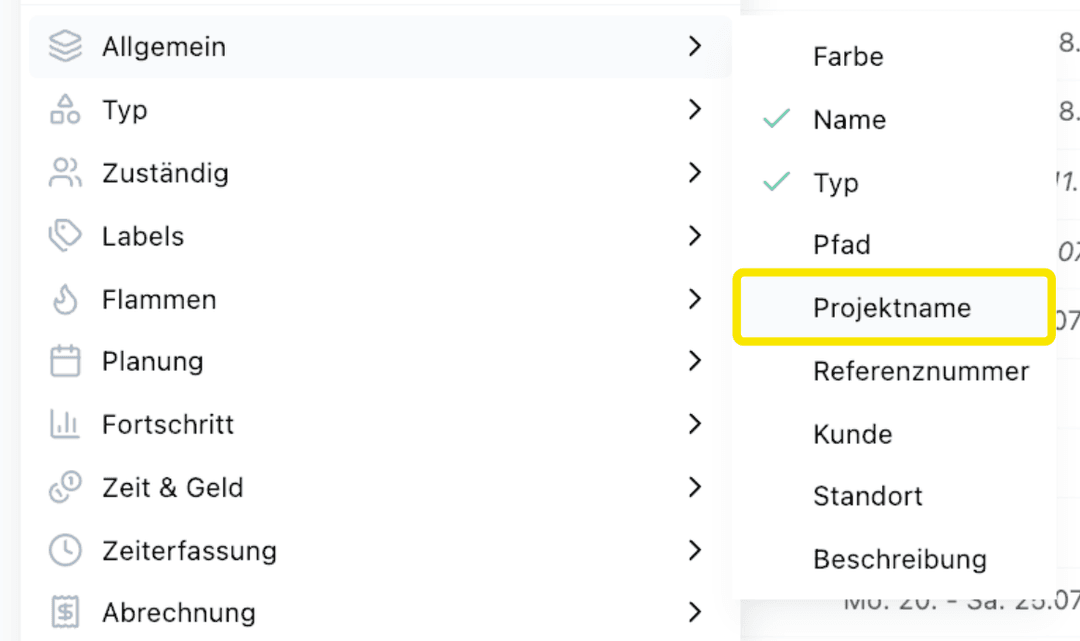
Neue Tabellenspalte „Projektname"
Was ist neu?
- Bisher war der Projektname nur als Teil des Pfads sichtbar. Jetzt gibt es ihn auch als eigene Spalte, was besonders in der flachen Tabelle hilfreich ist.
Weitere Verbesserungen
- Ein Komponentenfehler in der Projektplanung, der auftrat, wenn ein deaktivierter Nutzer einem Montage-Arbeitspaket zugewiesen wurde, wurde behoben.
Aufgaben direkt aus Excel erstellen
Was ist neu?
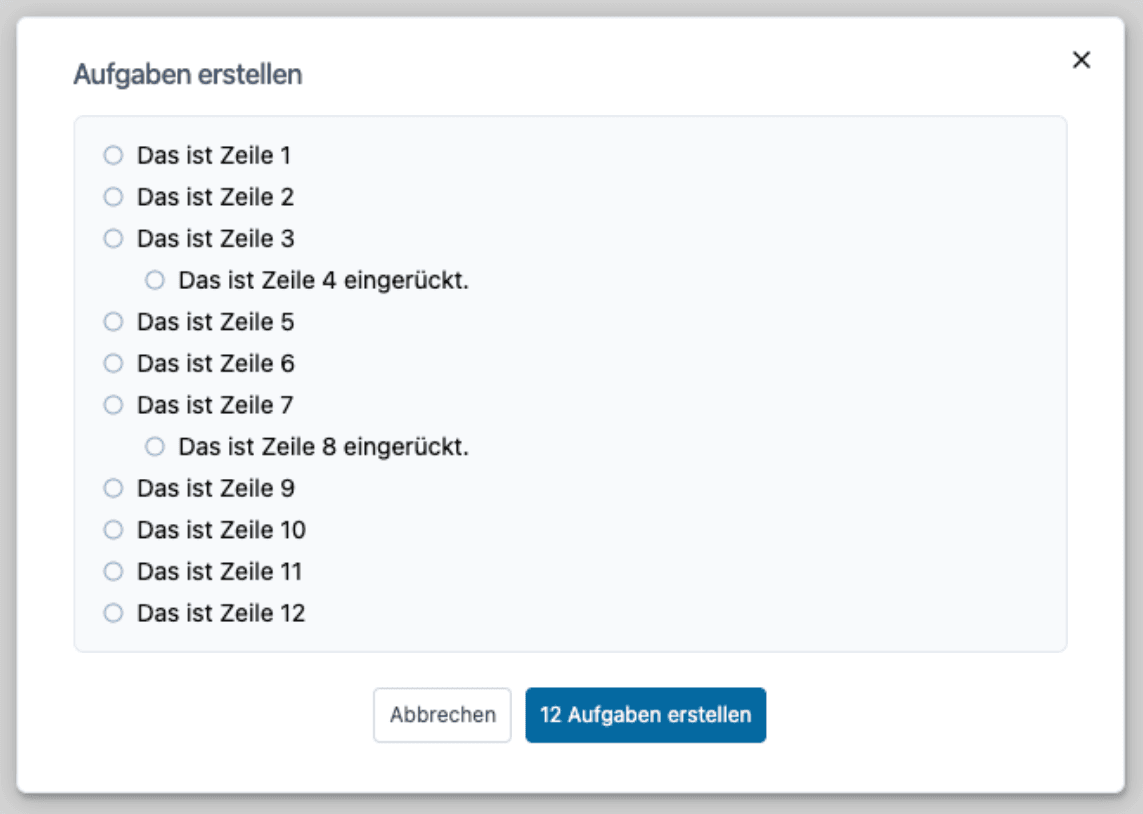
- Aufgaben lassen sich jetzt direkt aus der Zwischenablage erstellen
- Jede Zeile aus Excel wird automatisch zu einer eigenen Aufgabe
- Funktioniert mit einer Spalte, aber auch mit mehreren Spalten, die dann mit " - " verbunden werden
- Funktioniert ebenso mit Aufzählungen aus Word oder aus einer E-Mail, auch mit Einrückungen
So geht es
- Zeilen aus Excel, oder die Aufzählung aus Word oder einer E-Mail, in die Zwischenablage kopieren
- In eine neue, leere Aufgabe in Octaved Flow klicken
- Strg-V zum Einfügen drücken (auf dem Mac oder iPad Cmd-V)
- Vor dem Anlegen wird eine Vorschau angezeigt
Weitere Verbesserungen
- In der Abrechnung konnten Kommentare zu einer Abrechnung nicht gespeichert werden, weil das Feld nicht zugänglich war. Das Problem wurde behoben.
Ansichtsverwaltung überarbeitet
Was ist neu?
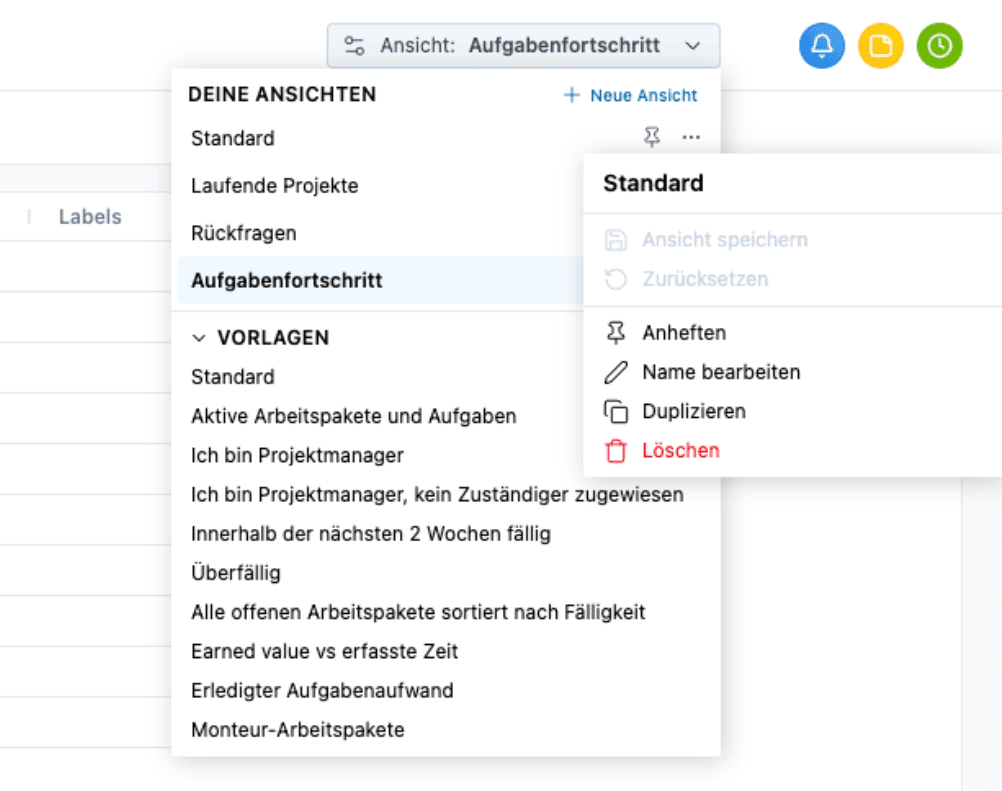
- Die Verwaltung der Ansichten in der Projekttabelle wurde grundlegend überarbeitet und verbessert.
- Ansichten lassen sich nun auf ihre ursprünglichen Einstellungen zurücksetzen.
- Ansichten können außerdem dupliziert werden.
So geht es
- Öffnen Sie in der Projekttabelle die Ansichtsverwaltung über das Menü Ansicht.
- Wählen Sie im Drei-Punkte-Menü einer Ansicht Duplizieren oder Zurücksetzen.
Ansichten anheften
Was ist neu?
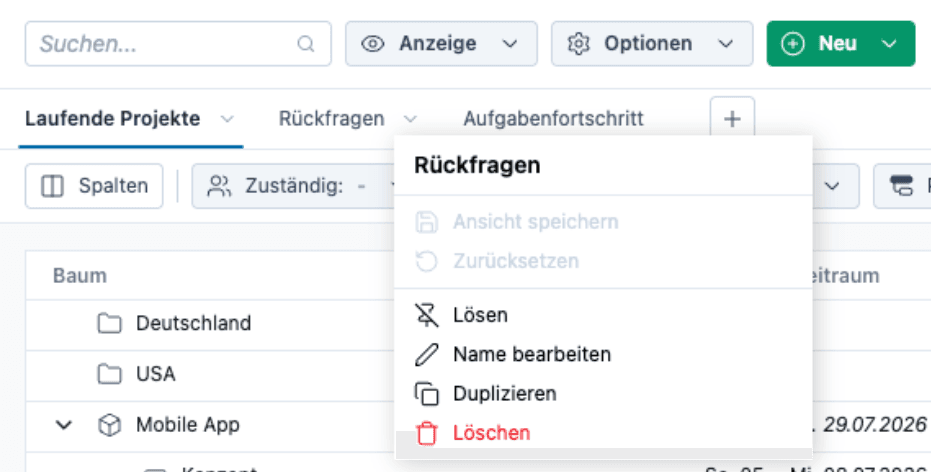
- Angeheftete Ansichten erscheinen als Tabs, über die sich schnell zwischen ihnen umschalten lässt.
- Angeheftete Ansichten lassen sich per Drag & Drop sortieren.
So geht es
- Zum Anheften klicken Sie auf das Pin-Symbol neben der gewünschten Ansicht. Sie erscheint anschließend als Tab oberhalb der Tabelle.
- Um einen Tab wieder zu lösen, klicken Sie auf den Tab und wählen Lösen aus.
Neue Vorlagen für die Projekttabelle
Was ist neu?
- Es gibt jetzt neue Vorlagen, mit denen sich typische Anwendungsfälle besser abbilden lassen.
- Vorlagen können in die eigenen Ansichten übernommen und anschließend individuell angepasst werden.
- Basierend auf dem Feedback unserer Anwender-Community.
So geht es
- Öffnen Sie dazu in der Projekttabelle die Vorlagenübersicht, wählen Sie eine passende Vorlage aus und übernehmen Sie diese in Ihre eigenen Ansichten.
- Passen Sie anschließend Spalten und Filter nach Ihren Wünschen an.
Weitere Verbesserungen
- Ein Filter, der hinzugefügt wird, wird jetzt automatisch geöffnet.
Spalten funktionieren jetzt wie Filter
Was ist neu?
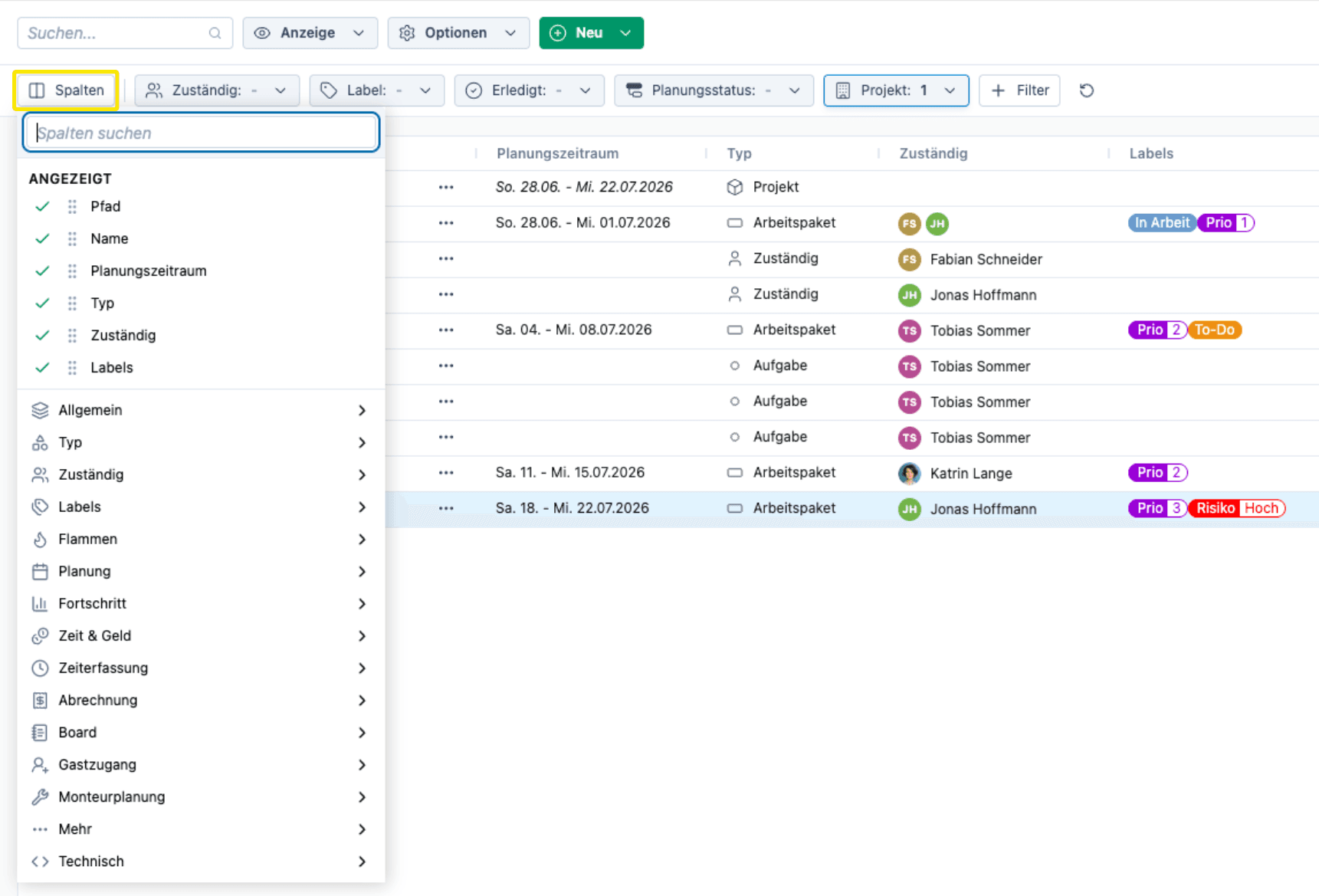
- Alle Spaltenoptionen sind jetzt übersichtlich nach Kategorien gruppiert hinter dem Spalten-Button erreichbar (z. B. Allgemein, Typ, Zuständig, Labels).
- Spalten lassen sich direkt im Spalten-Button umsortieren und ein- oder ausblenden.
- Spalten lassen sich nach wie vor auch per Drag & Drop in der Tabelle umsortieren. Ein Platzhalter zeigt dabei nun deutlicher an, wohin die Spalte verschoben wird.
- Ein Rechtsklick auf eine Spalte bietet außerdem eine schnelle Möglichkeit, sie zu entfernen.
So geht es
Klicken Sie auf Spalten, um Spalten ein- oder auszublenden und sie direkt im Dropdown-Menü umzusortieren. Alternativ können Sie Spalten in der Tabelle per Drag & Drop verschieben oder mit einem Rechtsklick entfernen.
Trigger flexibler auslösen
Was ist neu?
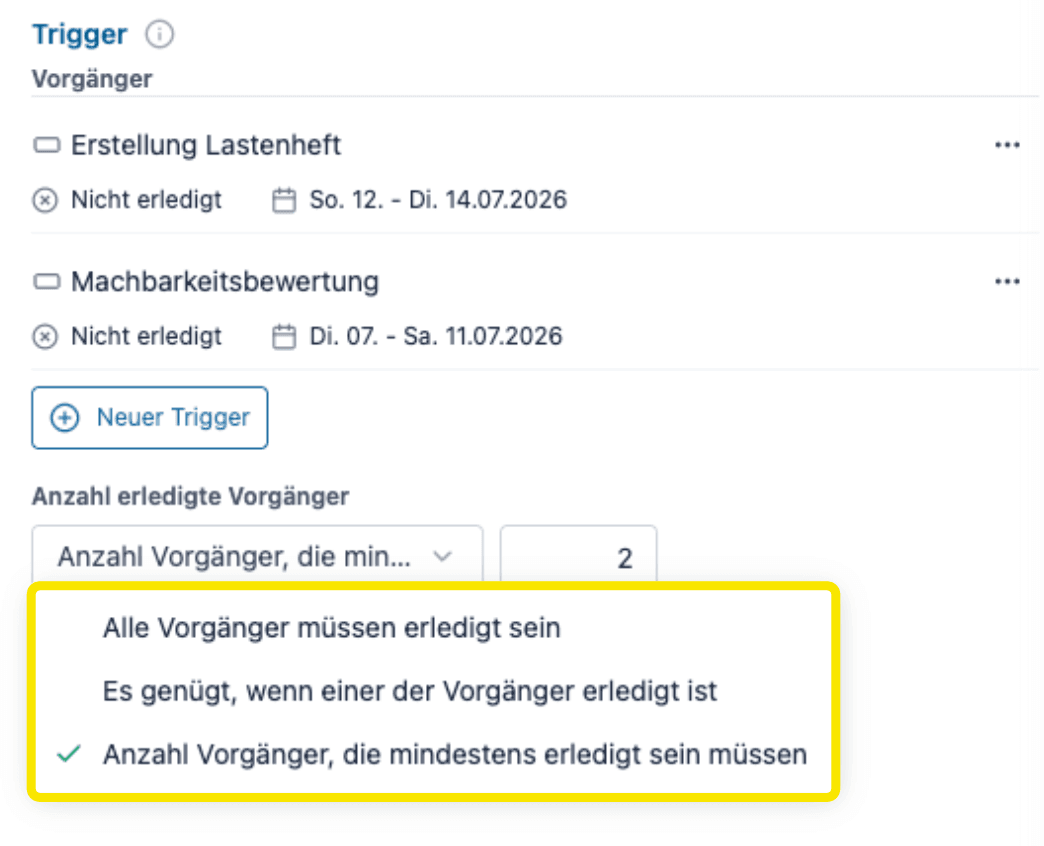
Ein Nachfolger muss nicht mehr warten, bis alle Vorgänger eines Triggers abgeschlossen sind. Stattdessen lässt sich eine Mindestanzahl erledigter Vorgänger festlegen, die den Trigger aktiviert. Ein typisches Beispiel hierfür ist das Vier-Augen-Prinzip in einem Quality Gate: Es können drei Personen freigeben, aber es reichen bereits zwei Freigaben aus, damit es weitergeht.
So geht es
Legen Sie im Trigger-Bereich des Nachfolgers unter Anzahl erledigte Vorgänger fest, ob alle Vorgänger, ein Vorgänger oder eine selbst gewählte Mindestanzahl erledigt sein muss.
Weitere Verbesserungen
- Es gibt neue Filter für die Projektzeiterfassung und das Controlling nach Projektleiter, Projekt sowie nach "Aktueller Monat" und "Letzter Monat".
- Die Filter werden im Content-Bereich nun einheitlicher dargestellt.
- Bugfix: Die Suche im Verantwortlich-Dropdown funktioniert wieder.
Auslastung einer Gruppe auf einen Blick
Was ist neu?
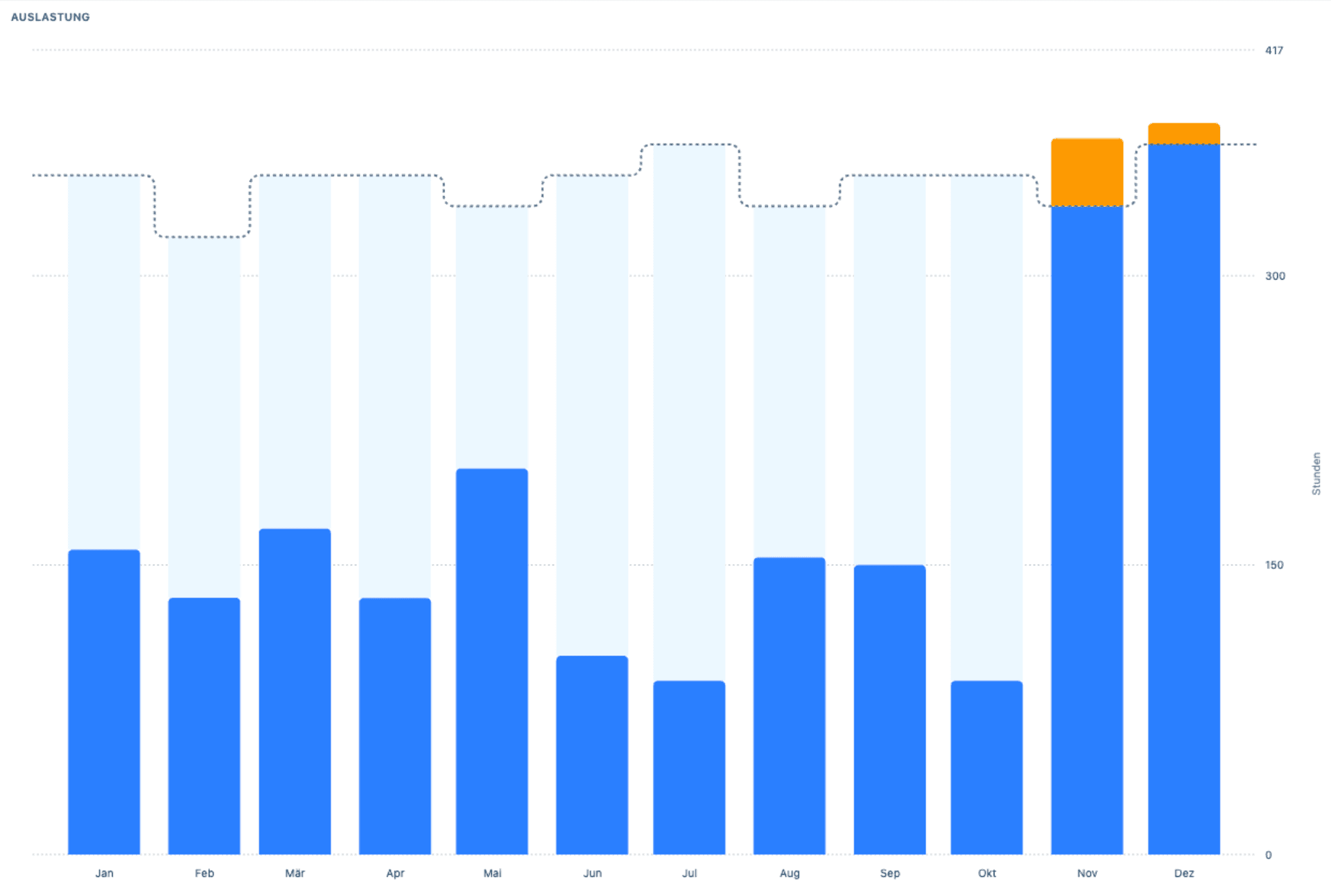
Es gibt eine neue große Ansicht, die die Auslastung einer Gruppe als Balkendiagramm über einen wählbaren Zeitraum darstellt. Sie richtet sich an Entscheider und C-Level-Mitarbeiter und liefert einen schnellen Überblick über die Auslastung in den kommenden Wochen und Monaten. Eine gepunktete Kapazitätslinie zeigt die verfügbare Kapazität.
So geht es
Öffnen Sie die neue Ansicht über das Drei-Punkte-Menü neben dem Gruppennamen in der Teamplanung und wählen Sie eine Gruppe aus. Über die Zeitraum-Vorgaben lässt sich der Blick gezielt nach vorne richten.
Auslastung von Gruppen vergrößert anzeigen
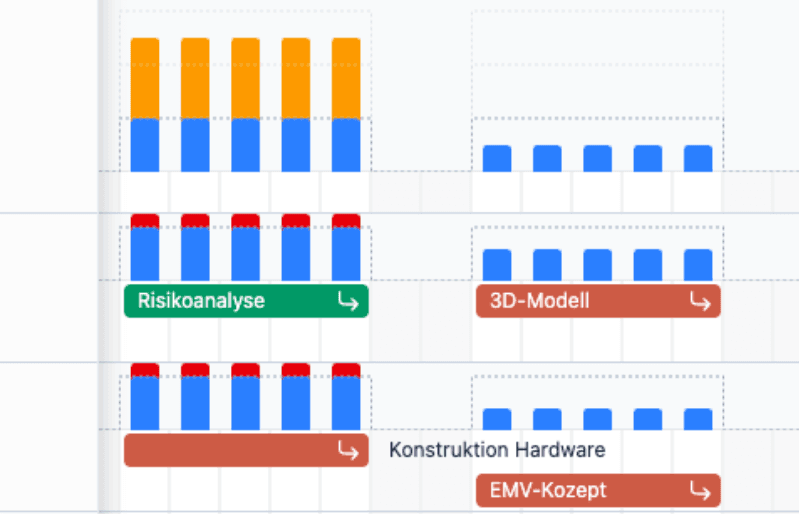
Was ist neu?
Bei einzelnen Personen ist eine Auslastung über 100 % ein Warnsignal. Bei Gruppen dagegen ist interessant, wie viele Ressourcen fehlen. Deshalb lässt sich die Höhe der Auslastungsanzeige für Gruppen jetzt verdreifachen, sodass auch hohe Überlasten sichtbar werden. Hilfslinien bei 200 % und 300 % erleichtern die Einordnung.
So geht es
In der Teamplanung, unter dem Menüpunkt Anzeige, Höhe Auslastungsanzeige x3 vergrößern auswählen.
Aufgaben in der Teamplanung nachvollziehen
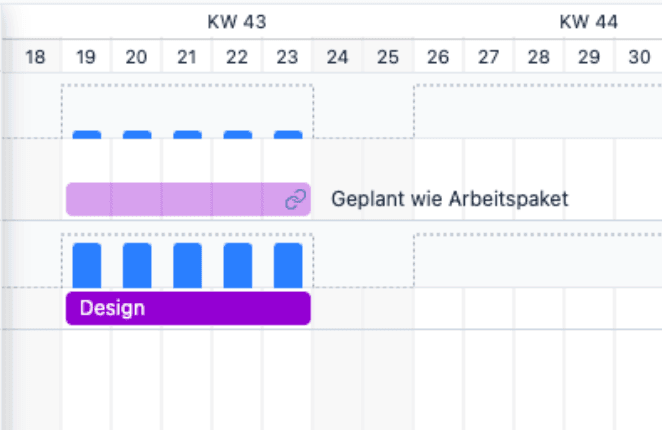
Was ist neu?
Bislang konnte die Auslastung einer Person entstehen, ohne dass erkennbar war, woher sie kam. Künftig werden Aufgaben, die wie ein Arbeitspaket geplant sind, in der Teamplanung angezeigt. So lässt sich die Auslastung wieder bis zur Quelle zurückverfolgen.
Weitere Verbesserungen
- Logische Abhängigkeiten heißen jetzt durchgängig Trigger.
- Beim PDF-Export des Projektplans lässt sich das heutige Datum mit aufnehmen.
- Offene Trigger-Vorgänger werden mit einer Flamme rot hervorgehoben, sobald das Startdatum erreicht oder überschritten ist und noch nicht alle Vorgänger abgeschlossen sind.
- Die Plan-Linie im Earned-Value-Diagramm wird jetzt tagesgenau berechnet.
- In den Benutzereinstellungen gibt es eine neue Standardvorgabe für die Preiskategorie.
- Die Scrollbar in der Projektplanung liegt jetzt nur noch unter dem Gantt-Diagramm.
- Die Anzeigeoptionen für Gruppen in der Teamplanung wurden übersichtlicher strukturiert.
- Der Button zum Zuweisen verantwortlicher Benutzer im Split-Screen-Modus funktioniert wieder.
- Beim Kopieren in ein Projekt mit einem anderen Kunden wird dieser wieder korrekt übernommen.
- Meilenstein-Icons bleiben beim Verschieben des Arbeitspaket-Balkens sichtbar.
Meilensteine für Arbeitspakete
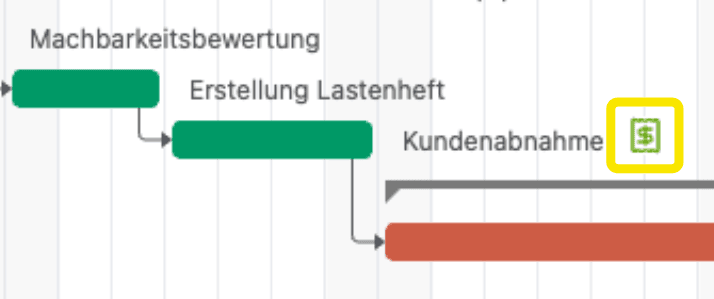
Was ist neu?
Meilensteine lassen sich nun direkt an einem Arbeitspaket hinterlegen, beispielsweise um eine Kundenabnahme oder eine feste Zahlungsfrist abzubilden. Ein solcher Meilenstein kann fest an seinem Termin bleiben und verschiebt sich nicht mit. Wenn Sie also den Zeitraum eines ganzen Projekts oder Teilprojekts verschieben, wodurch sich normalerweise alle untergeordneten Arbeitspakete und Aufgaben mitbewegen, sehen Sie sofort, ob dadurch eine feste Deadline überschritten würde.
Bisher musste dafür ein zusätzliches Hilfs-Teilprojekt angelegt werden, doch dieser Umweg entfällt nun.
So geht es
Öffnen Sie die Detailansicht des gewünschten Arbeitspakets und fügen Sie die Meilenstein-Funktion im Menüpunkt Planung unten hinzu. Legen Sie dann den Meilenstein ganz wie gewohnt an.
Einschränkungen von zeitlichen und logischen Abhängigkeiten aufgehoben
Was ist neu?
Bei zeitlichen und logischen Abhängigkeiten konnten bisher nur Arbeitspakete als Vorgänger ausgewählt werden, und Aufgaben konnten nur innerhalb desselben Projekts ausgewählt werden. Diese Einschränkungen wurden nun aufgehoben. Jetzt lassen sich sowohl Arbeitspakete als auch Aufgaben als Vorgänger festlegen, wobei Aufgaben sogar projektübergreifend ausgewählt werden können.
Entfernen des Menüpunktes "Kacheln"
Was ist neu?
Der Menüpunkt "Kacheln" wird in einer der kommenden Versionen von Octaved Flow entfernt. Damit das niemanden überrascht, weist jetzt schon ein Hinweis-Banner direkt an dieser Stelle darauf hin.
Die Funktion selbst geht nicht verloren: Dieselbe Liste finden Sie in der großen Detailansicht eines Projekts oder Teilprojekts unter dem Menüpunkt Aufgaben. Wer den Menüpunkt schon jetzt nicht mehr braucht, kann ihn ausblenden.
Weitere Verbesserungen
- Die Teamplanung wurde um zwei neue Filter erweitert: einen für Projektordner und einen für Projekte.
- Die Projektrolle in der Arbeitspaket-Detailansicht ist jetzt hinter einem Button Projektrollen (rechts neben Berechtigungen) ausgeblendet und wird nur eingeblendet, wenn eine Projektrolle gesetzt ist. Dadurch wird die Ansicht aufgeräumter, was besonders für neue Nutzer von Vorteil ist.
- Im Earned-Value-Diagramm im Projekt-Controlling lassen sich die einzelnen Linien jetzt über die Legende ein- und ausblenden.
- Im Earned-Value-Diagramm lässt sich jetzt die Zeiteinheit der X-Achse wählen, zwischen Tag, Woche und Monat (Tag bleibt die Voreinstellung).
- In der Auslastung der Teamplanung wird eine deutliche Überlastung jetzt mit einem kräftigen Rot statt mit einem Verlauf dargestellt. Dadurch ist sie auf einen Blick klar als "stärker" erkennbar als eine leichte Überlastung (gelb).
- Wenn ein aktiver Filter über den Button + Filter aus den Tabellenansichten entfernt wird, wird er jetzt unabhängig von seiner Verwendung korrekt zurückgesetzt.
- Die planbaren Stunden einer Gruppe werden in der Teamplanung jetzt korrekt berechnet, auch wenn einzelne Mitglieder bereits verplante Arbeitspakete oder Aufgaben haben.
- Bei langen Gruppennamen wurden beim Bearbeiten Komponenten außerhalb der Detailansicht dargestellt, das wurde korrigiert.
- Ein gesperrter Kunde lässt sich in der Tabelle jetzt wieder auswählen.
- Die Navigationspfeile im Datumsauswahl-Dialog wurden korrigiert.
Neuer Algorithmus für die Auslastung von Gruppen
Was ist neu?
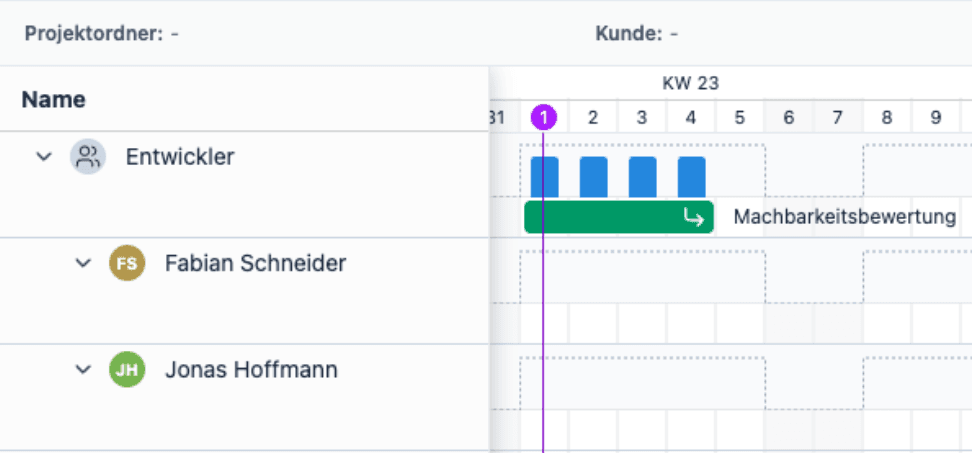
Bisher wurde die Arbeitslast eines Arbeitspakets, das einer Gruppe zugewiesen war, immer auf alle Gruppenmitglieder verteilt. Bei Organisationen mit vielen Projekten und einer langfristigen Gruppenplanung führte dies jedoch zu einer unübersichtlichen Teamplanung mit einer Vielzahl von Planungsbalken und Auslastungsanzeigen bei den einzelnen Benutzer:innen.
Für diesen Fall wurde jetzt ein zweiter Algorithmus entwickelt. Dabei wird die Arbeitslast nur bei der Gruppe angezeigt und nicht auf die einzelnen Gruppenmitglieder verteilt. Dadurch wird die Ansicht bei langer Vorausplanung wieder übersichtlicher.
Die beiden Algorithmen im Überblick:
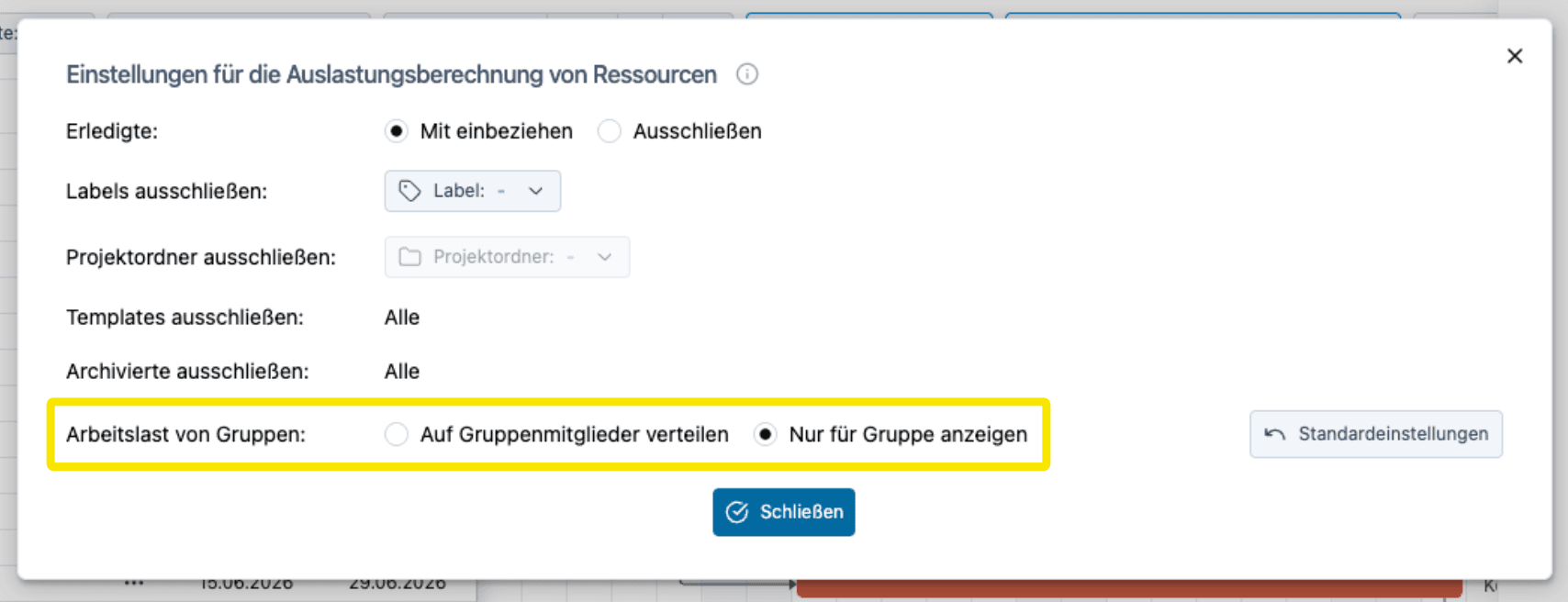
- Auf Gruppenmitglieder verteilen: Das bisherige Verhalten. Die Arbeitslast eines Arbeitspakets wird auf alle Mitglieder der zuständigen Gruppe aufgeteilt und jedem Mitglied anteilig angezeigt.
- Nur für Gruppe anzeigen: Die Arbeitslast wird ausschließlich bei der Gruppe angezeigt. Die Gruppenmitglieder erhalten keine eigene Auslastungsanzeige für diese Arbeitspakete – solange kein individueller Benutzer direkt als Verantwortlicher eingetragen ist.
So geht es
In der Team-Planung das Menü Optionen, Einstellungen für Auslastungsberechnung und dann unter Arbeitslast von Gruppen die Option Nur für Gruppe anzeigen auswählen.
Tipp
Im Menü Anzeige unter Planungsbalken von Gruppen die Balken ein- oder ausblenden.
Gruppe durch Benutzer ersetzen
Was ist neu?
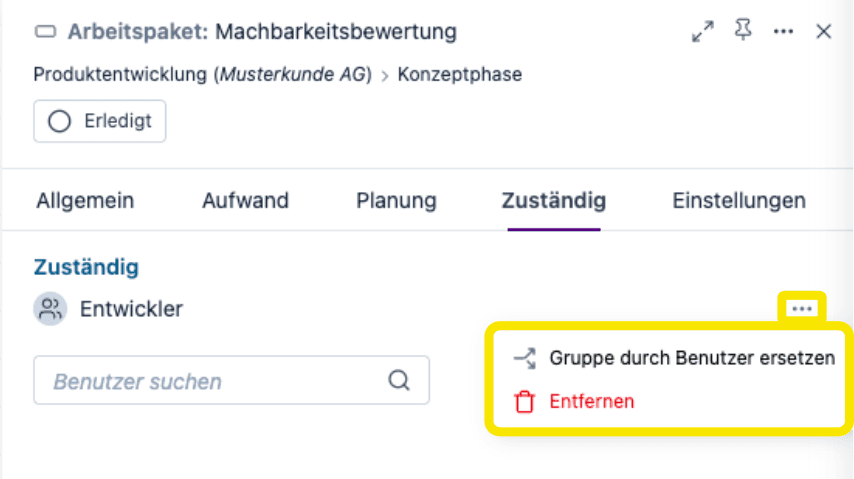
Eine als zuständig eingetragene Gruppe kann jetzt direkt durch einzelne Benutzer ersetzt werden. Dabei werden alle Gruppenmitglieder angezeigt, sodass nur noch die gewünschten Benutzer ausgewählt werden müssen.
Das ist besonders nützlich bei einer Langzeitplanung mit Gruppen, bei der die Detailplanung erst zu einem späteren Zeitpunkt festgelegt wird, wenn die Verfügbarkeit der Benutzer bekannt ist.
So geht es
In der Detailansicht des Arbeitspakets gibt es unter Zuständig ein neues 3-Punkte-Menü mit der Option Gruppe durch Benutzer ersetzen.
Tabelle klappt beim Filtern automatisch auf
Was ist neu?
Bisher musste die Tabelle nach dem Setzen eines Filters manuell aufgeklappt werden, um die Treffer zu sehen.
Jetzt klappt die Tabelle automatisch auf, sobald ein Filter oder eine Suche aktiv ist, und zeigt direkt alle relevanten Einträge. Wird der Filter oder die Suche wieder entfernt, bleibt die Tabelle im aktuellen Zustand und klappt nicht automatisch zu.
Neues Filterkonzept mit + Filter
Was ist neu?
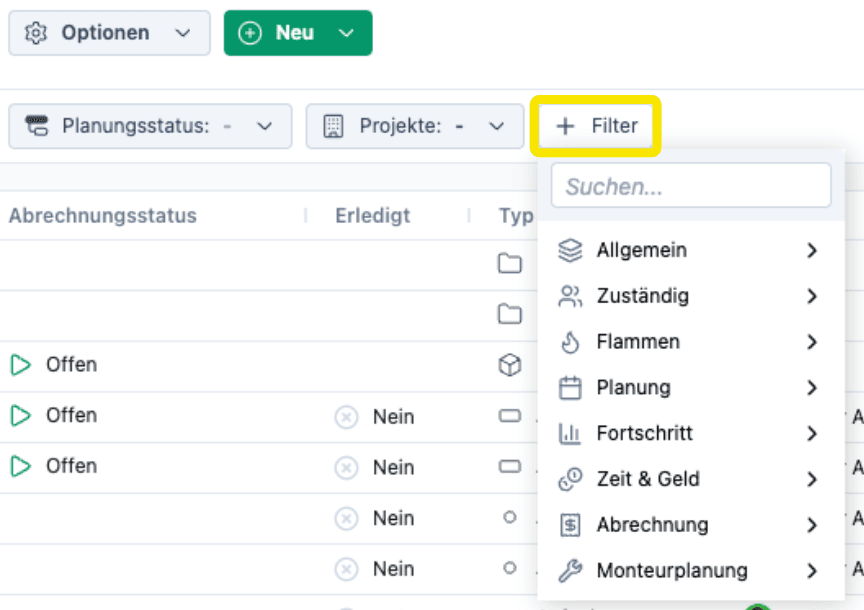
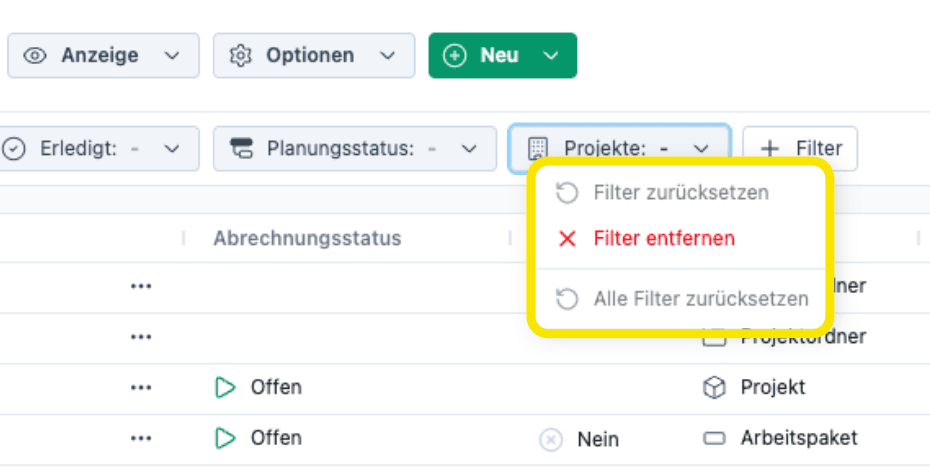
Die Filter in der Projektplanung, der Teamplanung und der Tabelle wurden überarbeitet. Die Filter lassen sich jetzt über einen zentralen + Filter-Button hinzufügen und verwalten. Das ist übersichtlicher und ein separater Filterkonfigurator ist nicht mehr erforderlich.
Neu dazu: Alle aktiven Filter lassen sich mit einem Klick auf einmal zurücksetzen. Diese Funktion wurde von Anwendern, die intensiv mit Filtern arbeiten, bisher vermisst.
So geht es
Klicken Sie auf + Filter, um einen Filter hinzuzufügen. Mit der rechten Maustaste auf einen Filter klicken, um ihn zurückzusetzen oder alle Filter zurückzusetzen.
"Erledigt"-Filter mit neuen Optionen
Was ist neu?
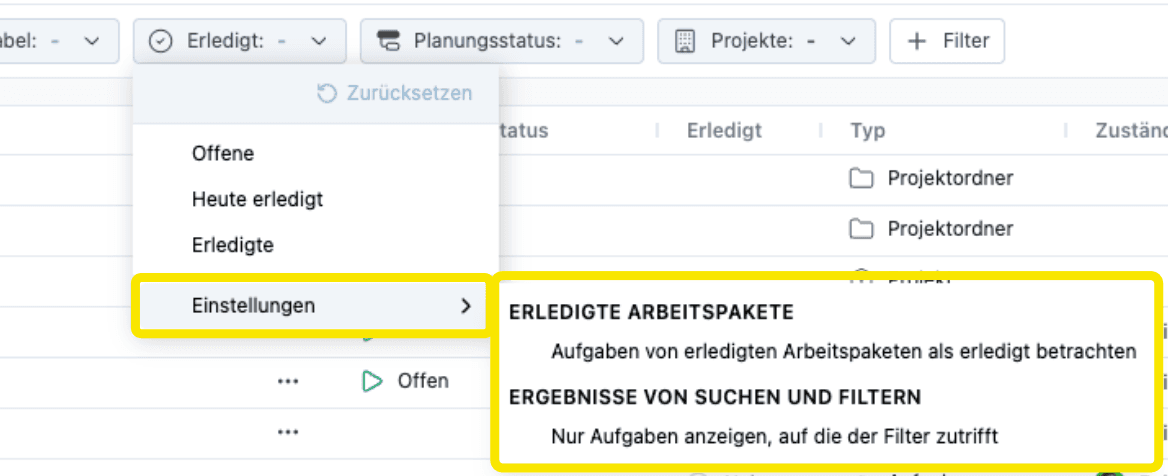
Für den Erledigt-Filter gibt es jetzt zwei neue Optionen, mit denen sich einstellen lässt, wie der Filter auf Aufgaben wirken soll.
So lässt sich beispielsweise einstellen, ob nur offene Aufgaben oder auch die erledigten Aufgaben angezeigt werden sollen (für den kompletten Überblick) oder ob eine reine To-Do-Liste angezeigt werden soll, die nur offene Arbeitspakete und Aufgaben enthält.
Weitere Verbesserungen
- Für Aufgaben kann nun, wie bei Teilprojekten und Arbeitspaketen, eine Farbe festgelegt werden.
- Beim Drag & Drop in der Tabelle wartet Octaved Flow nun länger, bevor ein Knoten aufklappt. Dadurch wird das ungewollte Aufklappen beim Scrollen zu einem weit entfernten Ziel verhindert.
- Nach dem Verschieben eines Eintrags in der Tabelle wird dieser automatisch ausgewählt, um das versehentliche Bearbeiten des falschen Elements zu vermeiden.
- Ein Klick auf das 3-Punkte-Menü wählt jetzt die zugehörige Zeile aus. Bisher blieb die zuvor ausgewählte Zeile aktiv, was zu Verwirrung führen konnte.
- Beim Zeichnen oder Verschieben eines Planungsbalkens wird das zugehörige Arbeitspaket automatisch ausgewählt und im Inspector angezeigt, sofern dieser bereits geöffnet ist.
- Der Aufklappzustand wird jetzt pro Ansicht gespeichert, sodass beim Wechsel zwischen Ansichten mit unterschiedlichen Filtern nicht mehr neu aufgeklappt werden muss.
- Der Projektordner-Filter unterstützt jetzt Mehrfachauswahl.
- Die Option Aus Auswahldialogen ausblenden wurde aus den Benutzereinstellungen entfernt. Stattdessen wird der Benutzer deaktiviert.
- In den Benutzereinstellungen gibt es jetzt den neuen Abschnitt Standardvorgabe Preiskategorie. Wenn in einem Arbeitspaket die Auswahl der Preiskategorie pro Zeiterfassung aktiviert ist, wird bei neuen Zeiterfassungen automatisch die hinterlegte Standardvorgabe des Benutzers vorausgewählt.
- In den technischen Informationen für Benutzer und Gruppen wird jetzt die interne ID angezeigt, sodass Benutzer, die mit der API-Schnittstelle arbeiten, eine Referenz haben.
- Die Darstellung von Beschriftungen in der Teamplanung bei langen Texten wurde korrigiert.
- Die Positionierung von Beschriftungen bei Monteur-Arbeitspaketen mit Konflikten wurde korrigiert.
Konfigurierbare Meilensteine
Was ist neu?
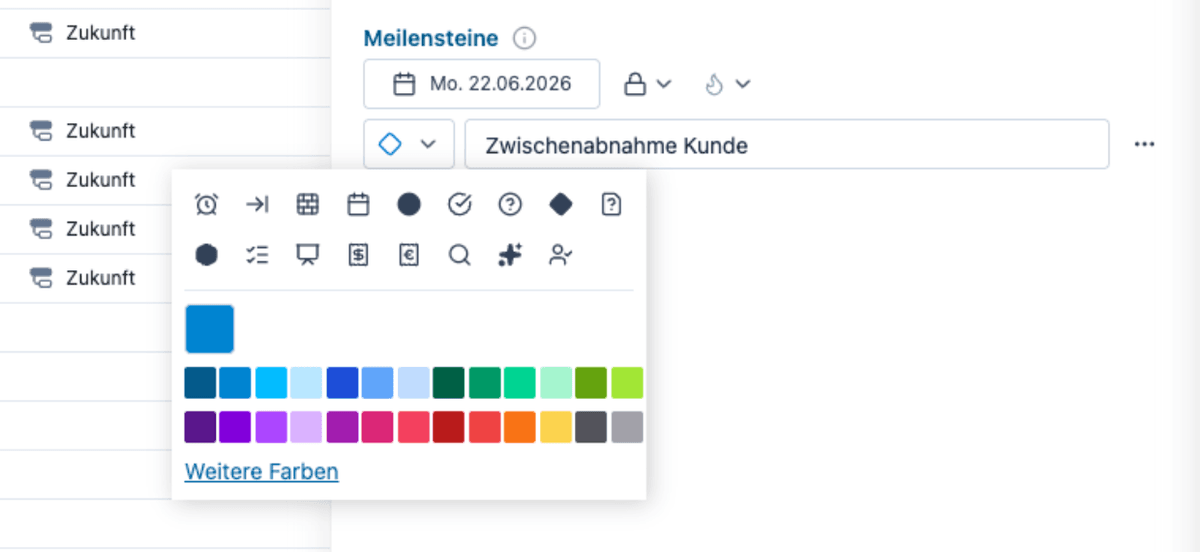
Meilensteine lassen sich jetzt individuell konfigurieren. Für jeden Meilenstein kann ein Name, ein Icon aus einer Auswahl von Symbolen sowie eine Farbe festgelegt werden.
Zusätzlich gibt es zwei neue Optionen:
- Mit Klammer verschieben: Der Meilenstein verschiebt sich automatisch mit, wenn die Klammer eines Projekts oder Teilprojekts verschoben wird. Alternativ bleibt er fest an seinem Datum.
- Flamme anzeigen: Wenn hinter dem Meilenstein Arbeitspakete geplant sind, wird eine Flamme angezeigt. Diese Option lässt sich pro Meilenstein ein- oder ausschalten.
So geht es
In der Detailansicht eines Projekts oder Teilprojekts unter Planung einen neuen Meilenstein anlegen und konfigurieren.
Konfigurierbare Balkenbeschriftungen in der Teamplanung
Was ist neu?
Bisher war die Beschriftung der Planungsbalken fest vorgegeben. Gerade bei der Monteurplanung erschwert die Tatsache, dass viele Arbeitspakete denselben Namen haben, zum Beispiel Montage, die Unterscheidung in der Teamplanung.
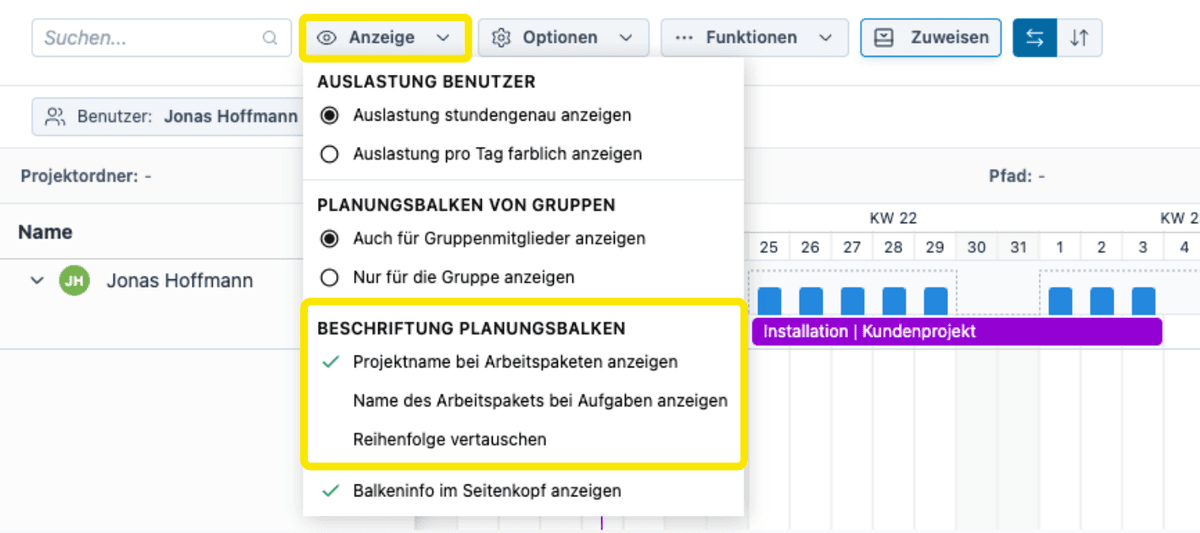
Jetzt kann die Beschriftung der Balken flexibel eingestellt werden.
- Für Arbeitspakete kann zusätzlich der Projektname angezeigt werden.
- Für Aufgaben kann der Name des übergeordneten Arbeitspakets angezeigt werden.
- Die Reihenfolge der beiden Angaben lässt sich tauschen.
So geht es
Rufen Sie in der Team-Planung den Abschnitt Beschriftung Planungsbalken unter Anzeige auf und aktivieren Sie die gewünschten Optionen.
Planungsbalken von Gruppen bei Gruppenmitgliedern ausblenden
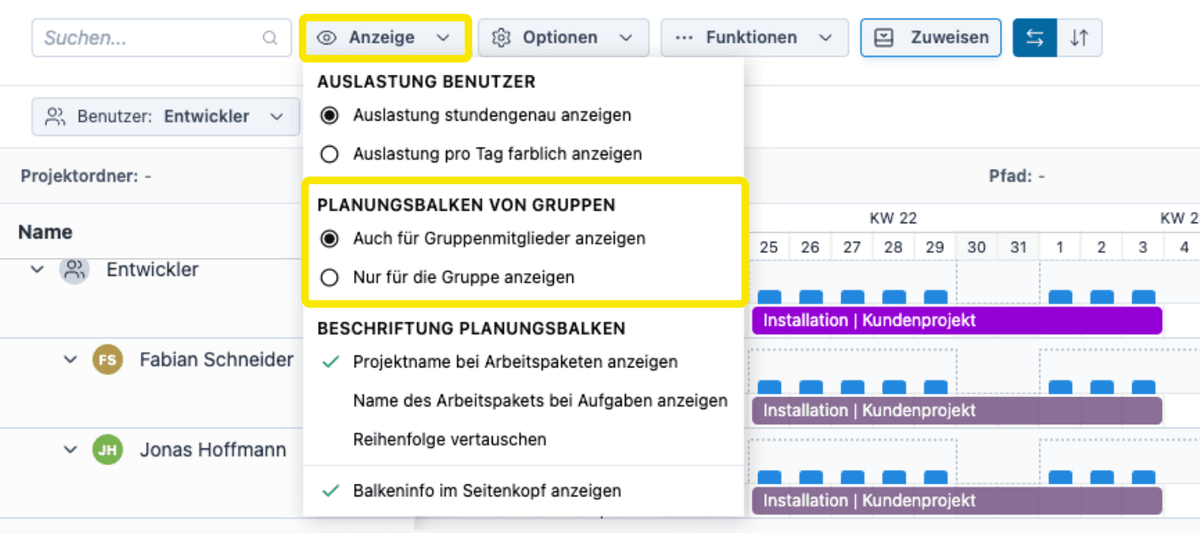
Was ist neu?
Wenn eine Gruppe für ein Arbeitspaket zuständig ist, können die Balken jetzt optional auch bei den einzelnen Gruppenmitgliedern ausgeblendet werden. So wird eine Wiederholung der Balken vermieden und die Anzeige wird kompakter und übersichtlicher.
So geht es
Wählen Sie in der Team-Planung unter Anzeige im Abschnitt Planungsbalken von Gruppen die gewünschte Option.
Effizientere Anordnung von Balken und Aufgaben in der Teamplanung
Was ist neu?
Bisher konnten die Aufgaben eines Arbeitspakets über und unter dem Arbeitspaket verteilt erscheinen und mit anderen Balken gemischt werden. Dadurch wurde der Platz nicht effizient genutzt.
Jetzt werden die Balken kompakter angeordnet und alle Aufgaben eines Arbeitspakets erscheinen direkt unterhalb des zugehörigen Arbeitspaketbalkens – übersichtlich und ohne Durchmischung mit anderen Einträgen.
Neue Filteroptionen in der Teamplanung
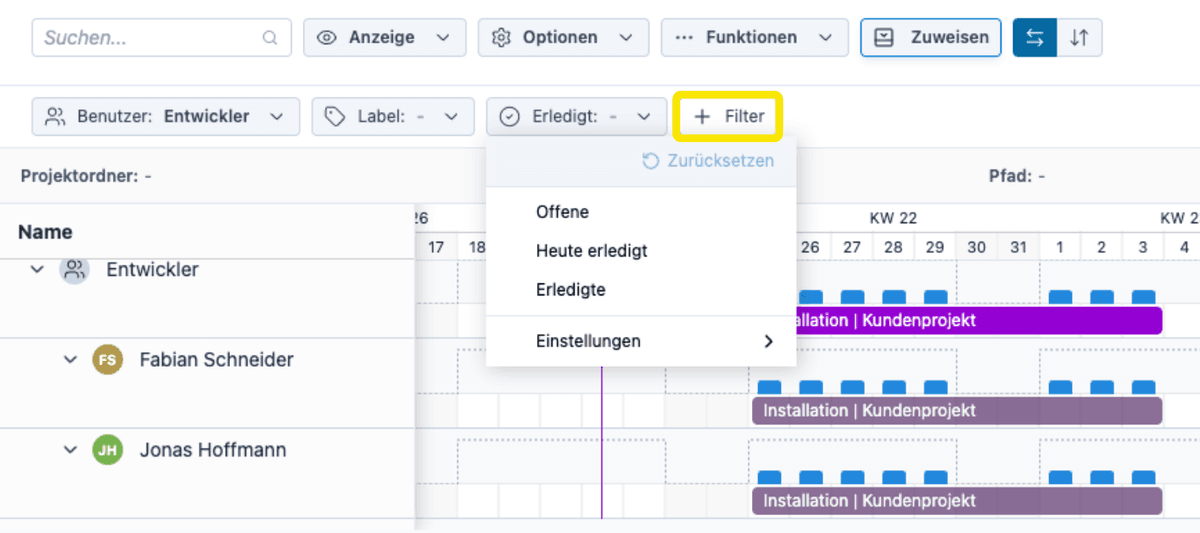
Was ist neu?
Die Team-Planung unterstützt jetzt das neue Filterkonzept mit dem + Filter-Button. Es wurden neue Filter ergänzt:
- Label und Label ist nicht: für die gezielte Ein- und Ausblendung nach Labels
- Erledigt: zum Ausblenden oder gezielten Anzeigen erledigter Einträge.
Die Filter beeinflussen dabei ausschließlich die Ansicht, die Auslastungsberechnung bleibt unverändert.
Keine Flammen mehr für Gruppen bei der Monteurplanung
Was ist neu?
Wenn Gruppen als Verantwortliche für Monteur-Arbeitspakete eingetragen waren, wurden bisher Flammen für die einzelnen Gruppenmitglieder berechnet, was zu einer Vielzahl ungewollter Flammen führte.
Jetzt werden für Gruppen in dieser Situation keine Flammen mehr angezeigt, sondern nur noch für direkt zugewiesene Benutzer.
Einfacher und erweiterter Modus für Aufwand in der Detailansicht für Arbeitspakete
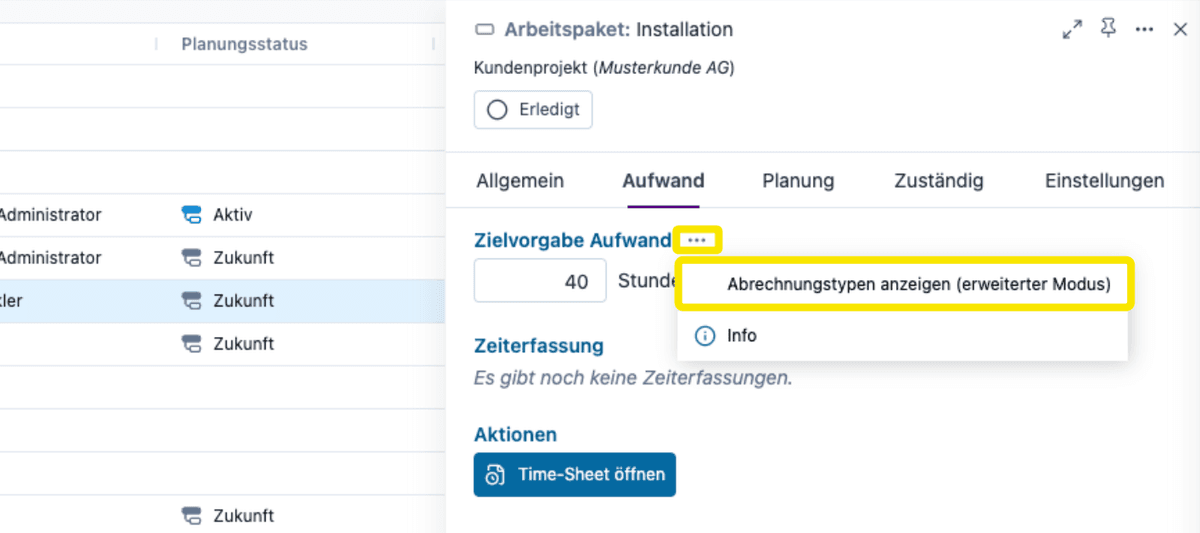
Was ist neu?
Beim Anlegen eines neuen Arbeitspakets stehen jetzt zwei Modi für die Aufwandserfassung zur Verfügung: ein einfacher Modus für die schnelle Eingabe und ein erweiterter Modus für die detaillierte Planung.
So geht es
Wählen Sie in der Detailansicht für Arbeitspakete im Menüpunkt Aufwand am Feld Zielvorgabe Aufwand das 3-Punkte-Menü aus, um zwischen den Modi zu wechseln.
Weitere Verbesserungen
- Templates werden in der Team-Planung nicht mehr angezeigt, da sie dort nicht relevant waren und gerade neue Anwender verwirren konnten.
- Planungsbalken und Rauten werden jetzt ohne Farbverläufe dargestellt, wodurch das Design klarer und moderner wirkt.
- Aufgaben in der Teamplanung werden jetzt als ausgefüllte Balken dargestellt. Das verbessert die Lesbarkeit bei vielen Aufgaben deutlich.
- Die Performance der Team-Planung wurde spürbar verbessert.
- Das Workload-Pop-up zeigt jetzt auch für Gruppen detaillierte Auslastungsinformationen an. Bisher gab es dort keine Details.
- Nach dem Hinzufügen eines Benutzers in der Team-Planung wird dieser automatisch ausgeklappt.
- Das Kreisdiagramm für die Auslastung in der Teamplanung verwendet jetzt die Farben der Arbeitspakete.
- Projekte aus Vorlagen lassen sich jetzt auch anlegen, wenn der Benutzer keine direkte Berechtigung für den Projektordner der Vorlage hat, sondern nur für die Vorlage selbst.
- Der Projektbaum im Baseline-Vergleich im Controlling wird wieder korrekt angezeigt.
- Der Erledigt-Status für zuständige Benutzer wurde entfernt. Wenn die Arbeit in einem Arbeitspaket aufgeteilt wird und separat als erledigt gemeldet werden soll, sollten dafür Aufgaben verwendet werden.
Projektmanager beim Anlegen des Projekts setzen
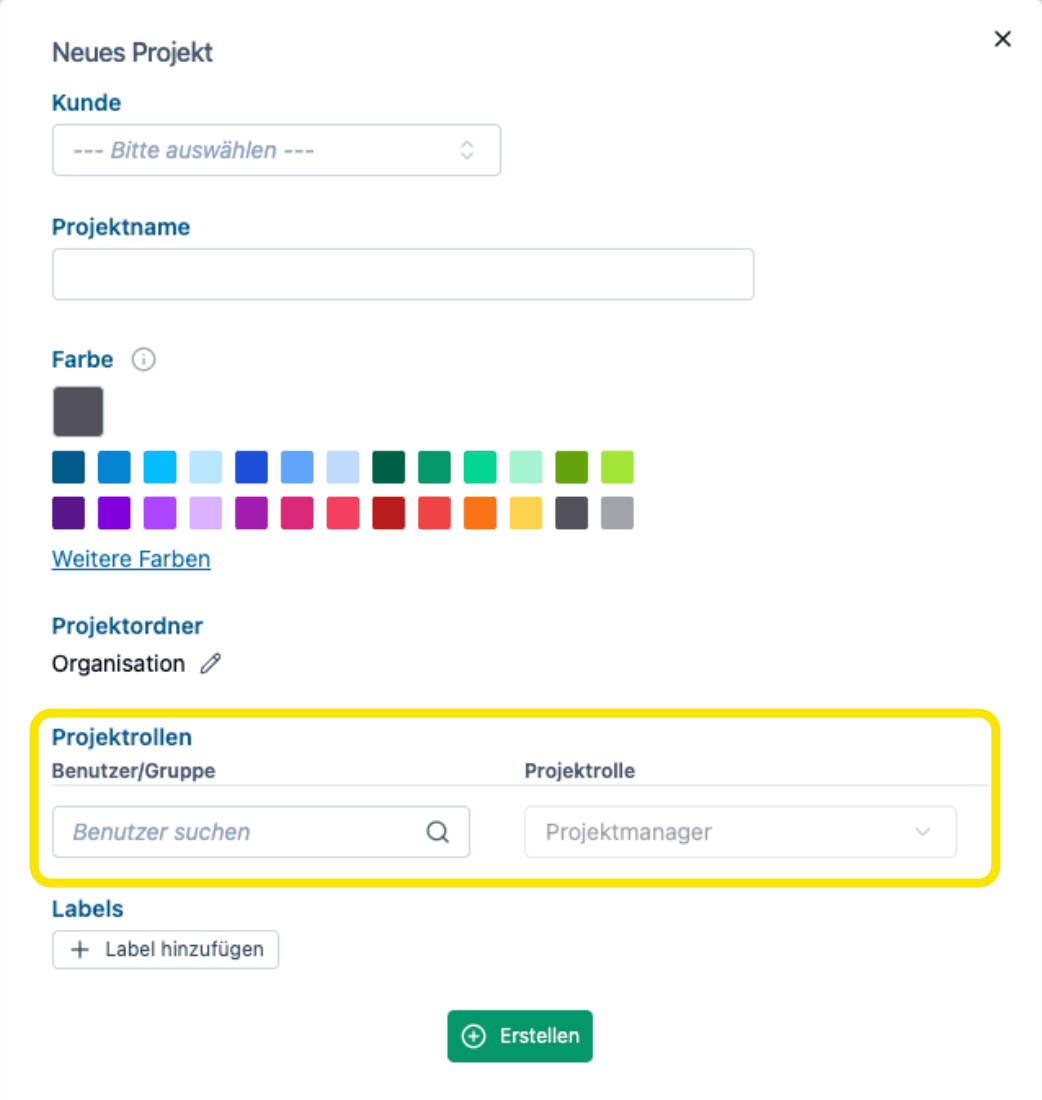
Was ist neu
- Anwender, die den Filter Ich bin Projektmanager aktiviert haben, haben bisher neu angelegte Projekte nicht sofort gesehen.
- Jetzt kann der Projektmanager direkt beim Anlegen eines Projekts ausgewählt werden, sodass dieses sofort sichtbar ist, ohne dass der Filter deaktiviert werden muss.
- Das funktioniert auch, wenn ein Label-Filter gesetzt ist.
So geht es
- Beim Neuanlegen auf den Button Mehr klicken
Keine grauen Zeilen mehr beim Suchen und Filtern
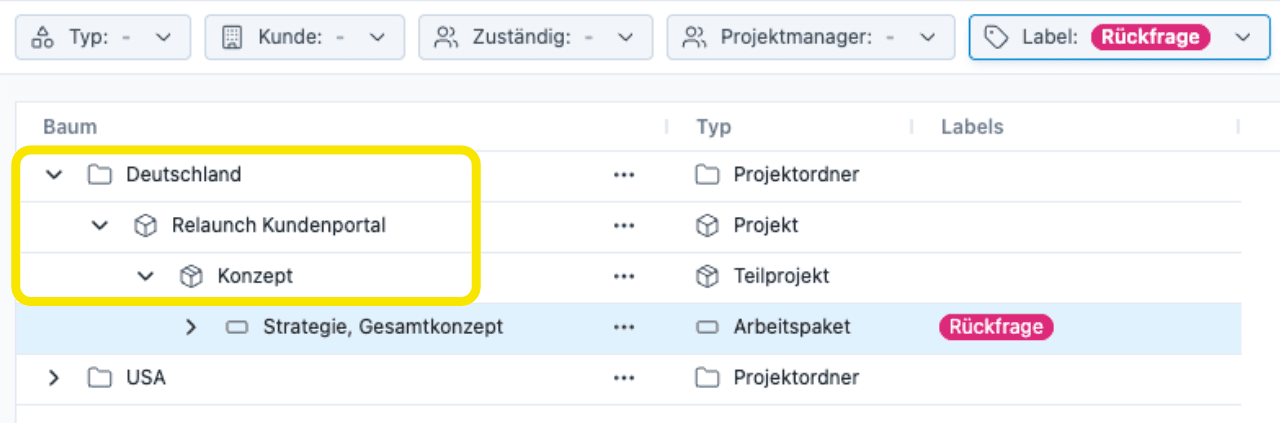
Was ist neu
- Beim Suchen und Filtern wurden Zeilen, die keine Suchtreffer waren, jedoch für die Anzeige hilfreich, bisher grau dargestellt.
- Das hat einige Anwender irritiert, da die Zeilen wie deaktiviert wirkten.
- Jetzt wird alles in schwarzer Schrift dargestellt.
Duplizieren in der Tabelle mit Strg-Taste
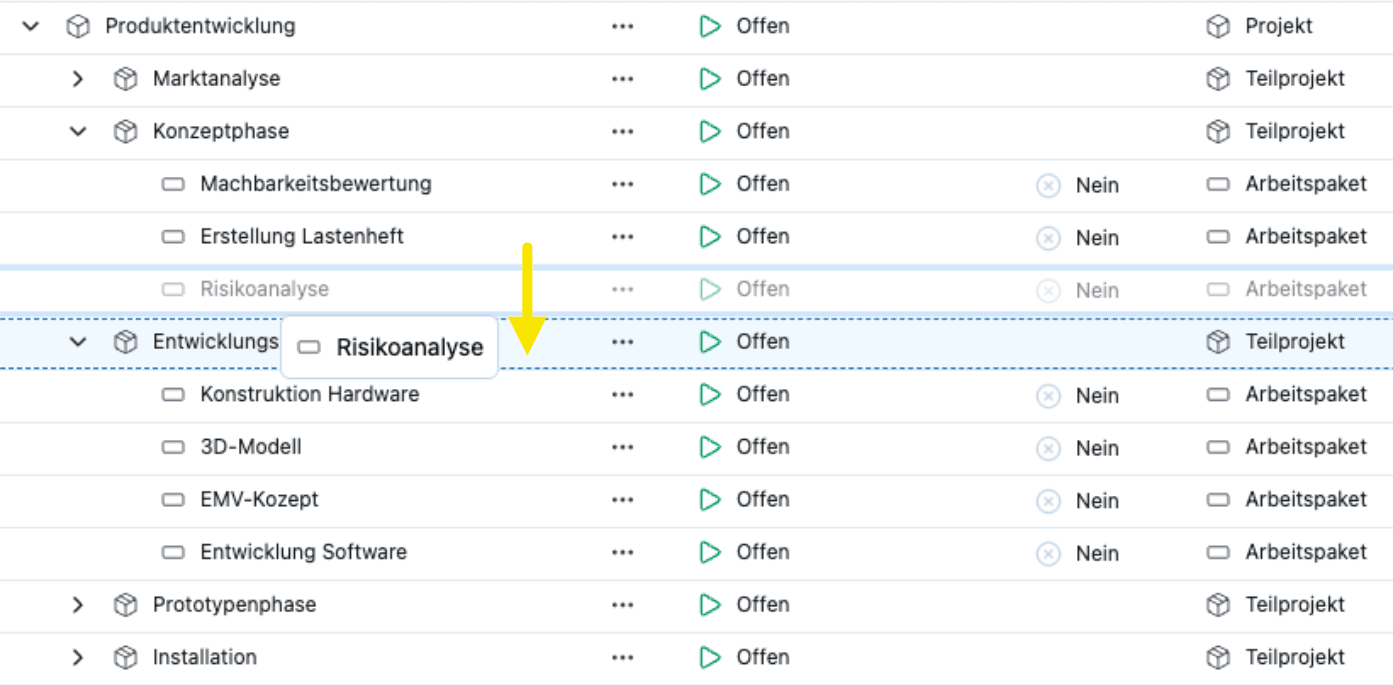
Was ist neu
- Wenn ein Arbeitspaket bei gedrückter Strg-Taste an einen neuen Ort gezogen wird, wird es dupliziert.
- Es war schon früher möglich, über das 3-Punkte-Menü ein Arbeitspaket zu duplizieren und den Zielort anzugeben. Jetzt geht das mit einem einzigen Drag & Drop.
- Wenn der Kunde nachträglich ein weiteres Modul für ein Projekt bestellt, kann das entsprechende Teilprojekt ganz einfach per Drag & Drop aus dem Template kopiert werden.
So geht es
- In Projekte > Tabelle oder in der Projektplanung beim Drag & Drop die Strg-Taste gedrückt halten.
Drag & Drop für Projektordner
Was ist neu
- Bisher konnten Projekte, Teilprojekte, Arbeitspakete und Aufgaben in den Tabellenansichten per Drag & Drop verschoben werden.
- Das Verschieben per Drag & Drop ist nun auch für Projektordner möglich.
So geht es
- Beim Verschieben die Shift-Taste gedrückt halten.
- Um einen Projektordner auf die oberste Ebene zu verschieben, lassen Sie ihn auf Zur obersten Ebene verschieben fallen.
Weitere Verbesserungen und Bug-Fixes
- Wenn in einem Arbeitspaket eine individuelle Planung pro zuständigem Benutzer definiert ist, kann in der Team-Planung nun zwischen der Detailansicht der individuellen Planung und der Detailansicht des Arbeitspakets gewechselt werden. An der Überschrift im Kopf der Detailansicht befindet sich nun ein Umschalter.
- In seltenen Fällen konnte es vorkommen, dass sich in der Team-Planung Planungsbalken überlappt haben. Dieses Problem wurde behoben.
Projektcontrolling für Projektordner
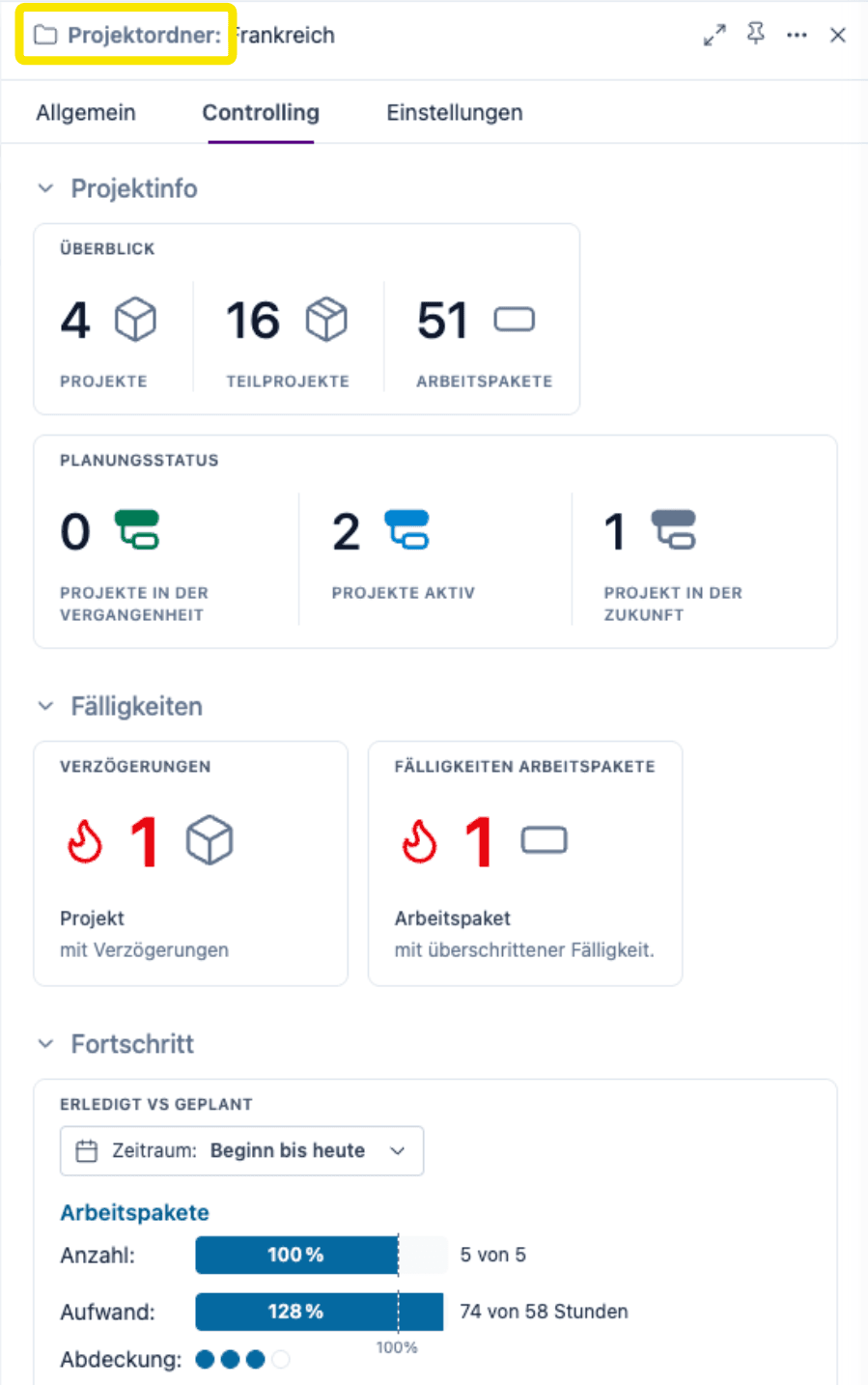
Was ist neu
- Das Projektcontrolling ist nun pro Projektordner verfügbar und somit übergreifend für alle Projekte in diesem Ordner.
- Kompakte Ansicht in der Detailansicht auf der rechten Seite.
- Voller Umfang in der großen Detailansicht.
So geht es
- In der Detailansicht den Menüpunkt Controlling auswählen.
- Anwender, die noch keinen Projektordner erstellt haben, gehen zum Menüpunkt Controlling > Projekte. Dort gibt es den obersten Projektordner Organisation, der das Controlling für alle Projekte anzeigt.
Projektübergreifendes Earned-Value-Chart
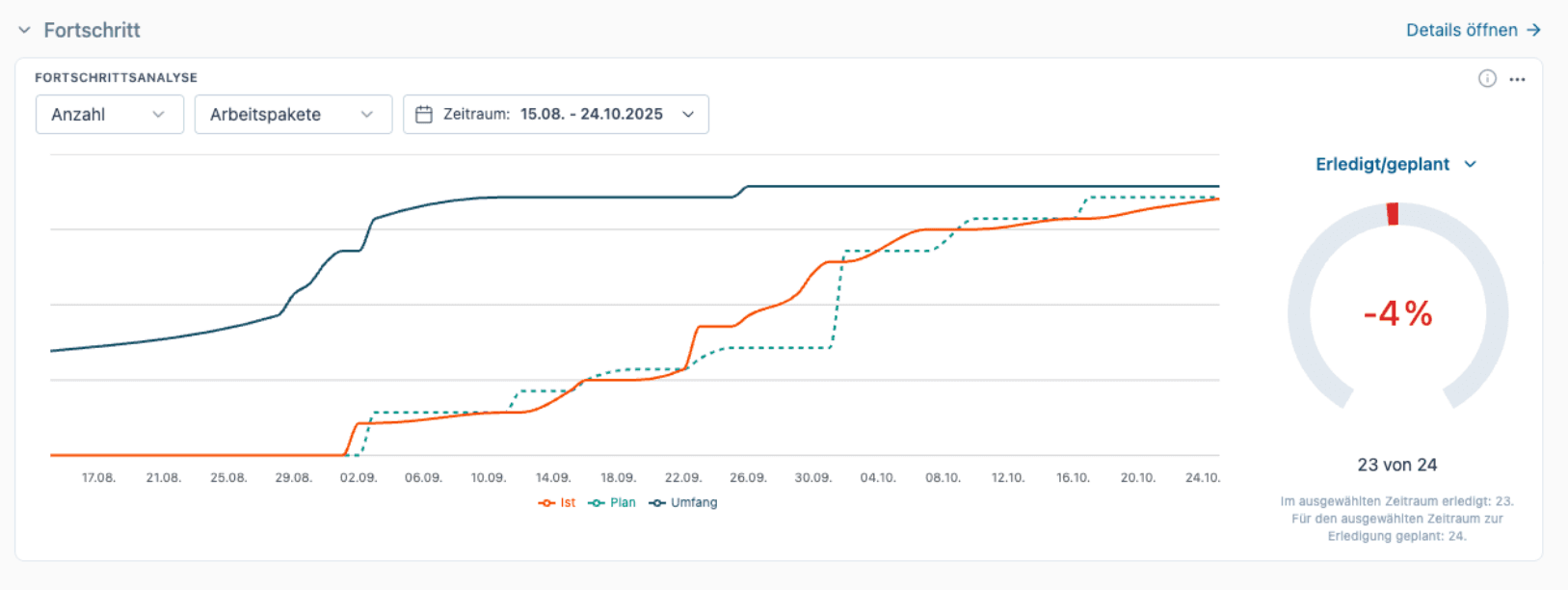
Was ist neu
- Vergleich der geplanten mit den tatsächlich erledigten Arbeitsstunden (Earned Value).
- Dies ist jetzt nicht nur für ein Projekt, sondern auch projektübergreifend möglich.
So geht es
- In der großen Detailansicht des Projektordners Menüpunkt Controlling, Sektion Fortschritt.
Neue Controlling-Projektübersicht
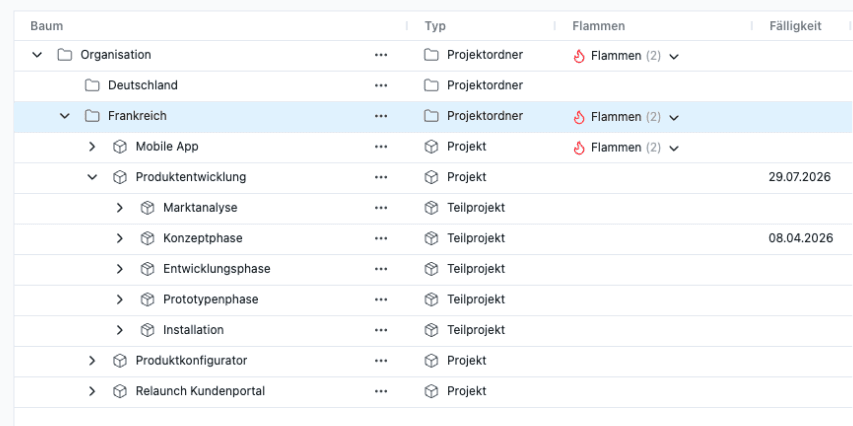
Was ist neu
- Anzeige aller Projektordner, Projekte und Projektphasen
- Mit Flammen und Details, die anzeigen, was die Flammen verursacht.
- Direktes Öffnen des Projektcontrollings in der Detailansicht
So geht es
- Menüpunkt Controlling > Projekte
Das wurde entfernt
- Der Menüpunkt Controlling > Projektcontrolling wurde durch den neuen Menüpunkt ersetzt.
Weitere Verbesserungen und Bug-Fixes
- In der Tabellenansicht gibt es eine neue Spalte, die anzeigt, ob ein Arbeitspaket eine Monteurplanung enthält.
- In einer weiteren neuen Spalte wird in einem Fortschrittsbalken dargestellt, inwieweit das Arbeitspaket mit der geplanten Anzahl von Monteurarbeitstagen abgedeckt wurde.
- Zu beiden neuen Spalten gibt es jetzt entsprechende Filter.
- Beim Filter für die geplanten Monteurarbeitspakete kann die Toleranz eingestellt werden, also ab wie viel Prozent Abweichung vom Soll das Montage-Arbeitspaket angezeigt werden soll.
- Das Öffnen der Teamplanung war langsam, wenn es eine große Anzahl von Monteurplanungen mit vielen Überschneidungen gab. Dieses Problem wurde behoben.
Einstellungen der Zielvorgaben für den Aufwand
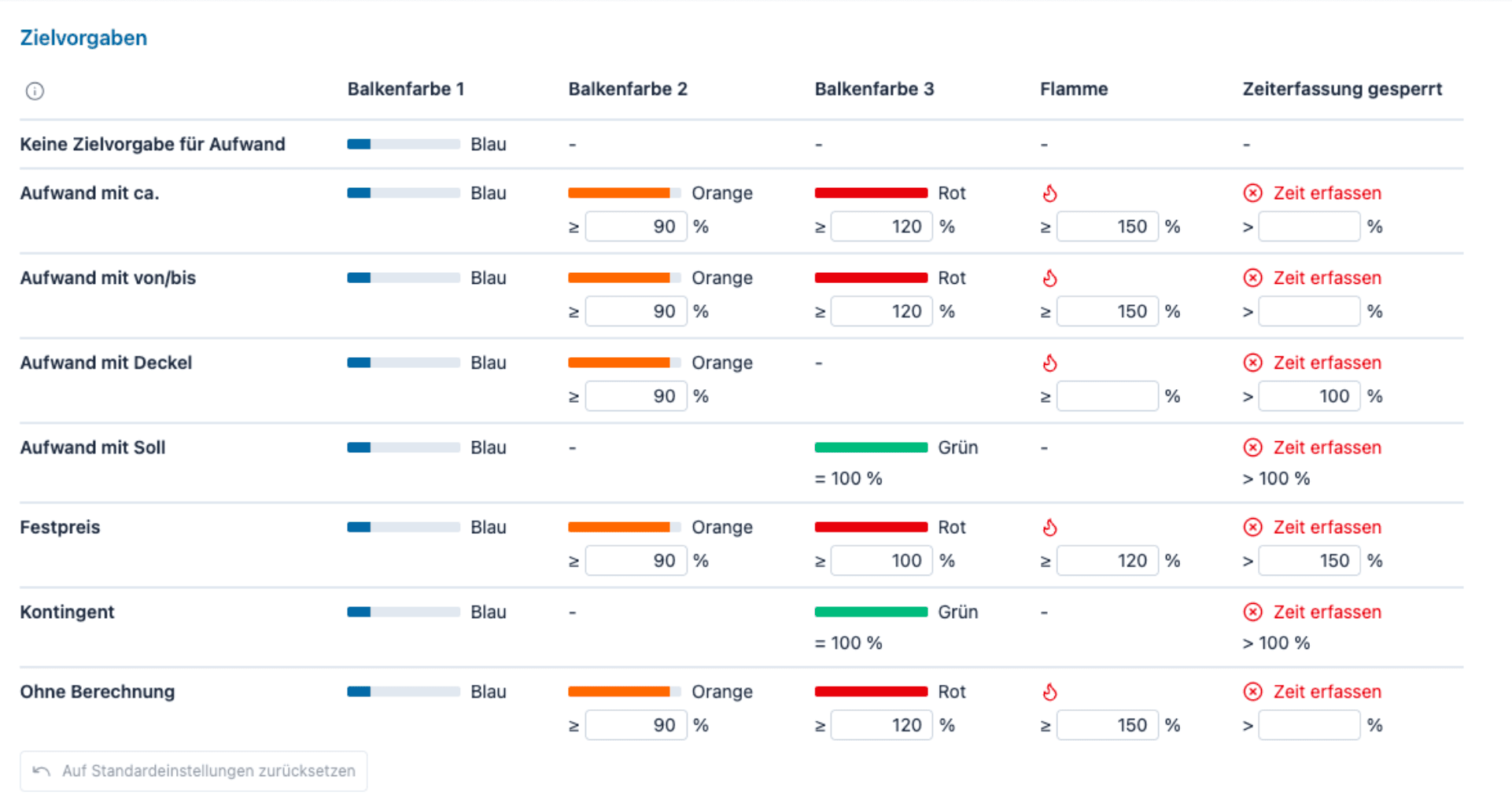
Was ist neu
- Neue, verbesserte Logik für Zielvorgaben bei der Projektzeiterfassung
- Einstellbare Bedingungen für die Balkenfarben
- Grenzwerte für die Anzeige von Flammen sind einstellbar
So geht es
- Menü Einstellungen, dann Mehr und dann der letzte Punkt Zielvorgaben.
Einfachere Eingabe der Zielvorgabe
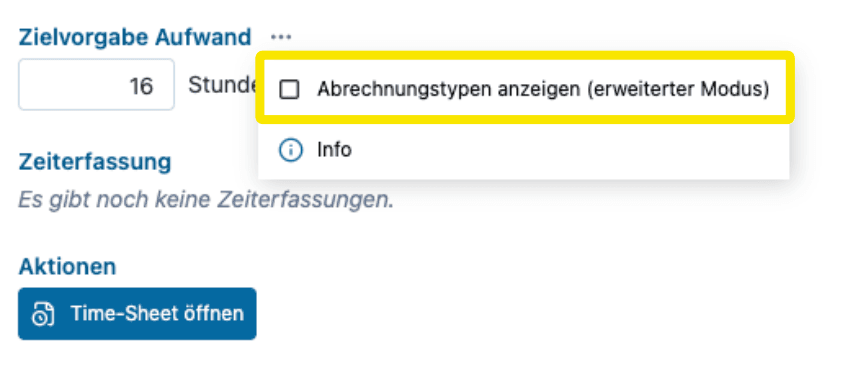
Was ist neu
- Einfacherer, automatischer Modus zur Zielvorgabe von Arbeitspaketen.
- Wenn das Feld für die Zielvorgabe ausgefüllt wird, ist der Typ der Zielvorgabe automatisch Aufwand mit ca..
- Wird es leer gelassen, ist der Typ Keine Zielvorgabe für Aufwand.
- Das bedeutet weniger Klicks für Unternehmen, die eine Zielvorgabe in erster Linie für die Kapazitätsberechnung benötigen.
- Unternehmen, die mehrere Abrechnungstypen verwenden, aktivieren den Erweiterten Modus und können dann wie bisher auswählen.
So geht es
- Im 3-Punkte-Menü den erweiterten Modus aktivieren
Weitere Features für Zielvorgaben
- Es gibt einen neuen Abrechnungstyp Aufwand mit Soll, der besser zum Ausdruck bringt, dass das Erreichen von 100 % hier explizit gewünscht ist.
- Im Abrechnungstyp Ohne Berechnung kann jetzt eine Zielvorgabe definiert werden.
- Im Projektcontrolling kann nun entsprechend dem eigentlichen Projektziel zwischen der Durchführung des Projekts mit minimalem Aufwand und der Erfüllung von Soll-Vorgaben umgeschaltet werden.
- Der Menüpunkt Zeit/Geld in den Einstellungen von Arbeitspaketen wurde zu Aufwand umbenannt.
Weitere Verbesserungen und Bug-Fixes
- Beim Erzeugen eines Projekts basierend auf einem Template sowie beim Duplizieren von Projekten kann nun ausgewählt werden, ob vorhandene Board-Beiträge kopiert werden sollen.
- Es gibt diverse kleinere Verbesserungen im User Interface des Controllings für Projektzeiterfassungen.
- Benutzer ohne ausreichende Berechtigungen konnten bisher Balken in der Projektplanung verschieben. Dies hatte zwar keine Auswirkungen, da dabei nichts gespeichert wurde, konnte aber irritieren. Das Problem ist behoben.
- Wenn die individuelle Planung eines Zuständigen (auch eines Monteurs) außerhalb der Planung des Arbeitspakets lag, wurde die Auslastung an der falschen Stelle angezeigt. Dieses Problem wurde behoben.
- Meilensteine sind jetzt, wie der Name sagt, fest an ihrem Platz und werden nicht mit verschoben, wenn die Klammer des Projekts verschoben wird.
- Projektrollen oder Zuständigkeiten, die in Templates vergeben wurden, werden bei der Vergabe von Berechtigungen ignoriert.
- Materielle Ressourcen können nur direkt im Split-Screen in der Projektplanung per Drag & Drop zugewiesen werden. Der Umschalter zwischen Benutzern und materiellen Ressourcen befindet sich hinter der Überschrift.
- Im Board gibt es einen neuen Typ für Board-Beiträge: E-Mail.
- Im Board kann eingestellt werden, ob Arbeitspakete und Aufgaben ohne Board-Beiträge trotzdem im Board des Projekts angezeigt werden.
- Wenn die E-Mail-Adresse bei der Einladung neuer Benutzer in Kleinbuchstaben geschrieben wurde, sich der eingeladene Benutzer mit Microsoft Entra ID authentifiziert hat und die E-Mail-Adresse in Entra ID mit Großbuchstaben hinterlegt war, kam es zu Problemen bei der Einladung. Dieser Ablauf ist jetzt unabhängig von Groß- und Kleinschreibung.
- In den Pop-ups für neue Teilprojekte sind nun weniger Elemente bzw. diese wurden hinter Optionen verborgen, um die Pop-ups klarer zu gestalten.
- Das Design der Erledigt-Buttons wurde verbessert.
Templates und Archiv aus Berechnung ausgeschlossen
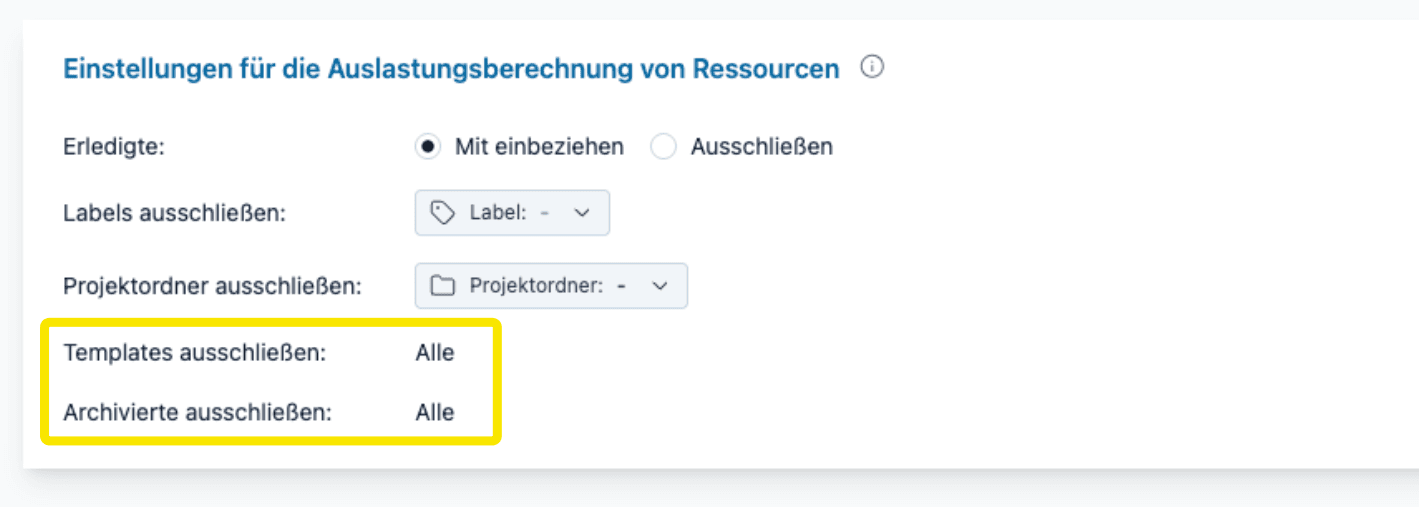
Was ist neu
- Templates und Projekte im Archiv werden nun grundsätzlich von der Berechnung der Auslastung von Ressourcen ausgeschlossen.
- Dies betrifft die Teamplanung und alle Stellen, an denen die Arbeitslast von Benutzern angezeigt wird.
- Dadurch stimmt die Auslastung auch dann, wenn Templates eine aktuelle Planung haben.
Projekte mit bestimmten Labels ausschließen
Was ist neu
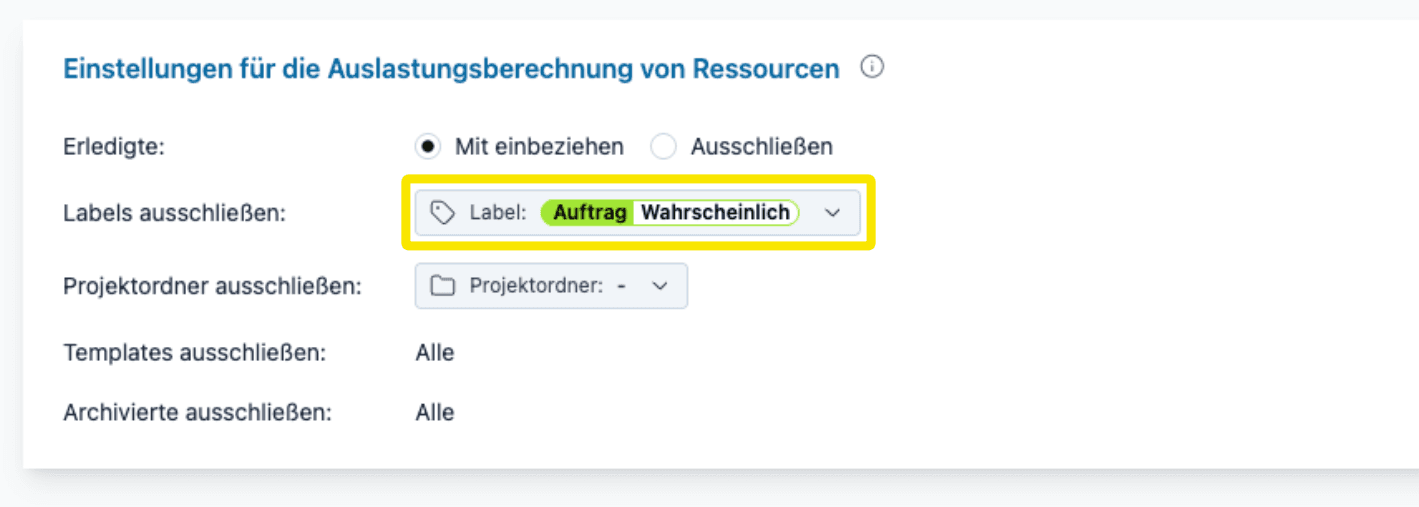
- Man kann Projekten das Label Entwurf geben, um sie aus der Auslastungsberechnung auszuschließen.
- Oder man nutzt die Funktion, um verschiedene Szenarien zu simulieren.
- Beispielsweise lassen sich Projekten, die noch nicht beauftragt sind, die Labels Auftrag | Wahrscheinlich und Auftrag | Eher unwahrscheinlich zuweisen.
- So kann die zukünftige Auslastung entsprechend der Eintrittswahrscheinlichkeit der Aufträge simuliert werden.
- Man kann beispielsweise simulieren, was passiert, wenn auch die unwahrscheinlicheren Projekte beauftragt werden.
So geht es
- In der Team-Planung im Menü Optionen den Punkt Einstellungen für Auslastungsberechnung wählen.
Projektordner ausschließen
Was ist neu
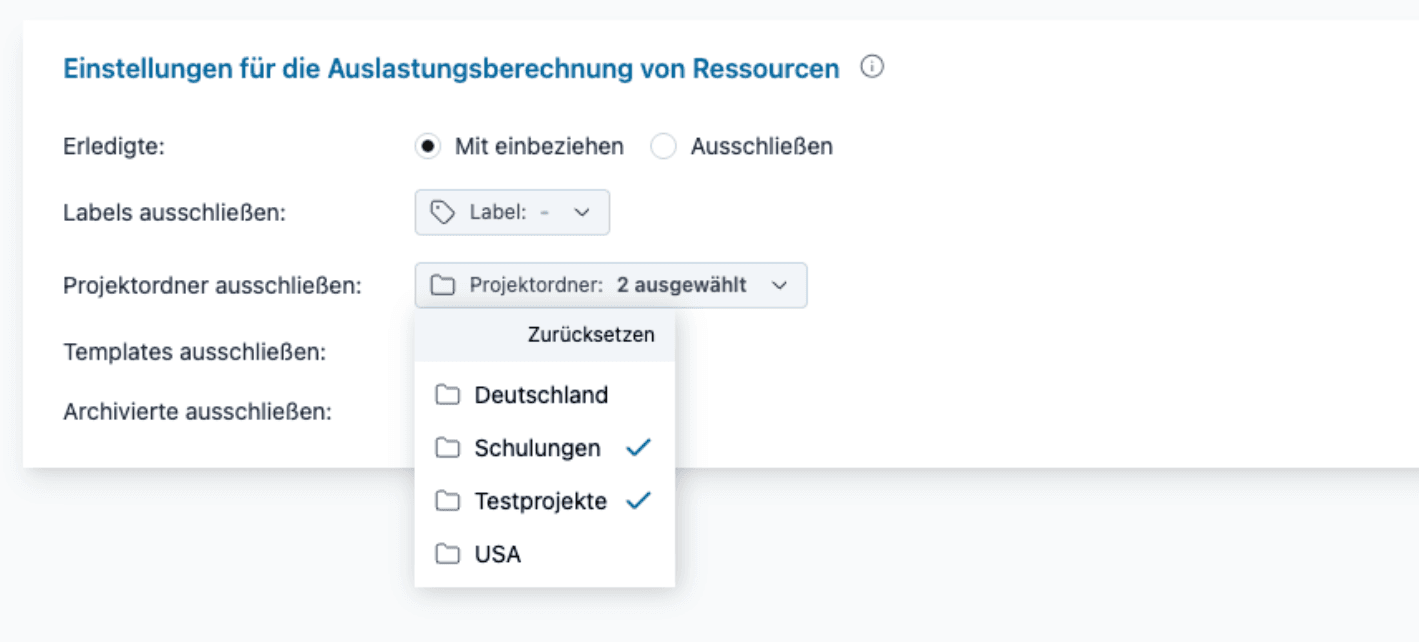
- Projektordner und alle darin enthaltenen Projekte können an zentraler Stelle von der Auslastungsberechnung ausgeschlossen werden.
- Zum Beispiel die Projektordner Schulungen und Testprojekte.
So geht es
- Die zentralen Einstellungen werden in Einstellungen, dann Mehr und dann Auslastungsberechnung vorgenommen.
Erledigte mit einbeziehen oder ausschließen
Was ist neu
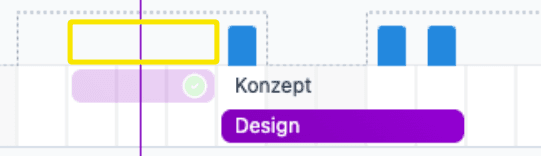
- Man kann jetzt steuern, ob erledigte Arbeitspakete in die Auslastungsberechnung einfließen.
- Das ist besonders nützlich, wenn Arbeitspakete früher als geplant abgeschlossen werden
- Eingeschlossen bleibt das Bild der ursprünglichen Planung konsistent, ausgeschlossen werden freigewordene Ressourcen sofort sichtbar.
Weitere Verbesserungen und Bug-Fixes
- Beim Duplizieren von Projekten, Teilprojekten und Arbeitspaketen kann nun eingestellt werden, ob die Daten im Feld Referenznummer mitkopiert werden sollen.
- Labels können mit einem "X" im Label entfernt werden.
- Der Umschalter zwischen der strukturierten Baum-Tabelle und der flachen Tabelle wurde in das Menü Anzeige verschoben, um Platz zu schaffen.
- Die Option zum Erfassen von Zeit wurde für persönliche Aufgaben entfernt, da man für persönliche Aufgaben keine Zeit erfassen kann.
- In der Monteurplanung werden nun krankheitsbedingte Abwesenheiten als fehlende Ressourcen in Rot angezeigt.
- Probleme beim Hochladen sehr großer Dateien in das Board wurden behoben.
- Das Kopieren von Balken in der Team-Planung war langsam, dieses Problem wurde behoben.
- Abwesenheiten durch Urlaub und Krankheit werden bei der Planung von Benutzern im Projekt nun im gleichen Grau wie Wochenenden angezeigt.
- In der Projektplanung können Aufgaben und materielle Ressourcen ausgeblendet werden.
Filter für Board-Beiträge
Was ist neu
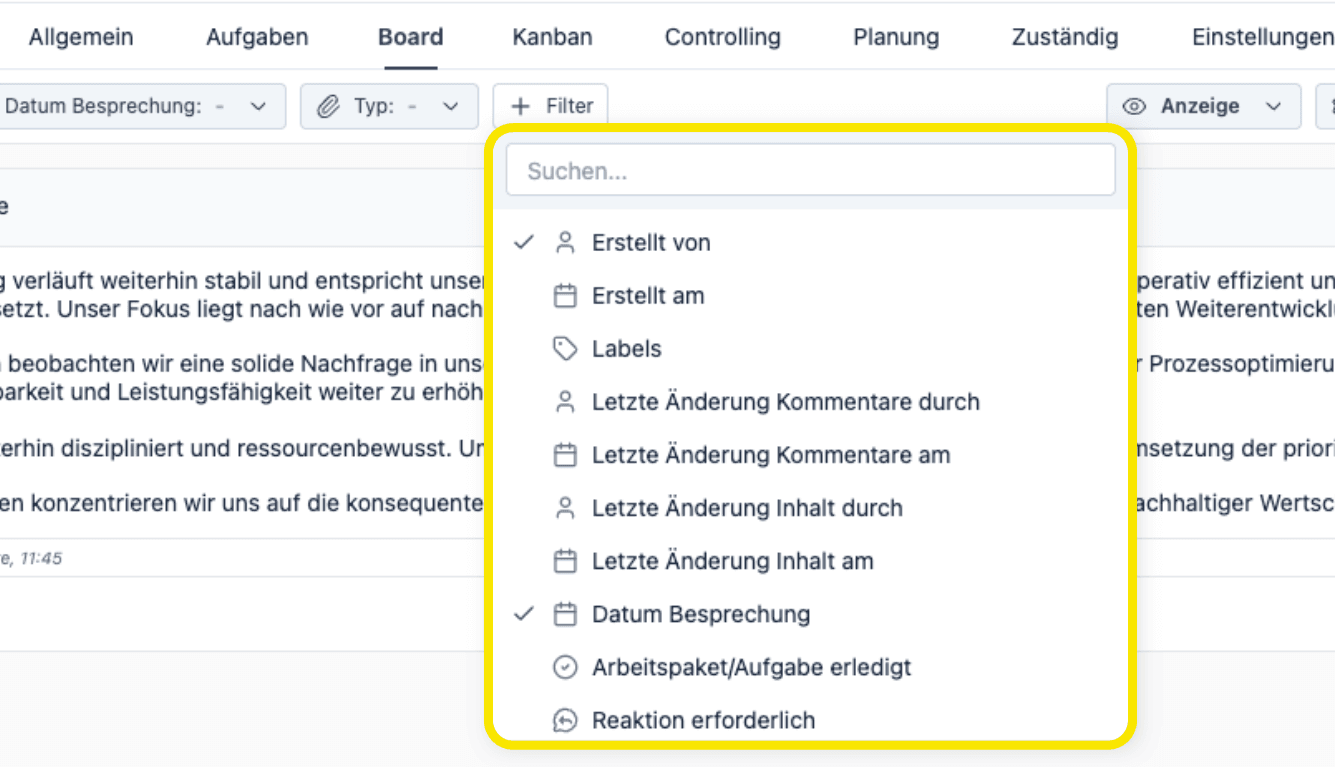
- Es gibt 9 neue Filter für Board-Beiträge.
- Mit dem Filter Datum letzte Änderung Inhalt am verschafft man sich nach dem Urlaub oder einer Dienstreise schnell einen Überblick.
- Die Filterung nach dem Label Rücksprache lenkt in Statusmeetings gezielt den Fokus.
- Platzsparende Anordnung durch dynamisches Einblenden.
So geht es
- Button + Filter verwenden, um weitere Filter hinzuzufügen.
Gesamtes Board als PDF exportieren
Was ist neu
- Idealerweise werden Kunden (oder Stakeholder) als Gastbenutzer eingeladen, damit sie direkt im Board mitlesen und mitarbeiten können.
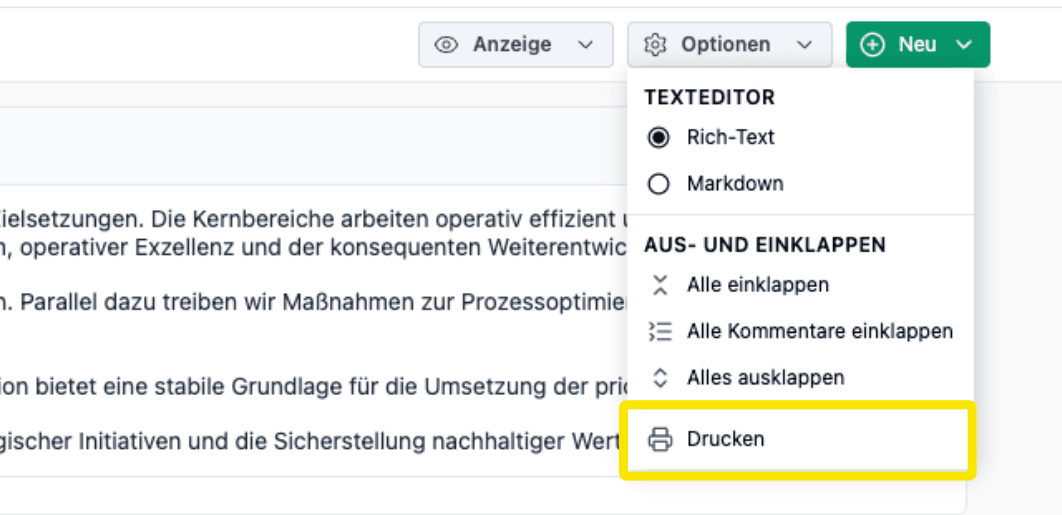
- Da manche Kunden E-Mails bevorzugen, gibt es jetzt die Möglichkeit, das gesamte Board als PDF zu exportieren.
- Dieser kann pro Arbeitspaket, für ein bestimmtes Teilprojekt oder das komplette Projekt erfolgen. Gesetzte Filter und das Ein- bzw. Ausklappen werden berücksichtigt.
So geht es
- Menü Optionen im Board, Menüpunkt Drucken.
Strukturierte Ansicht mit Aus- und Einklappen
Was ist neu
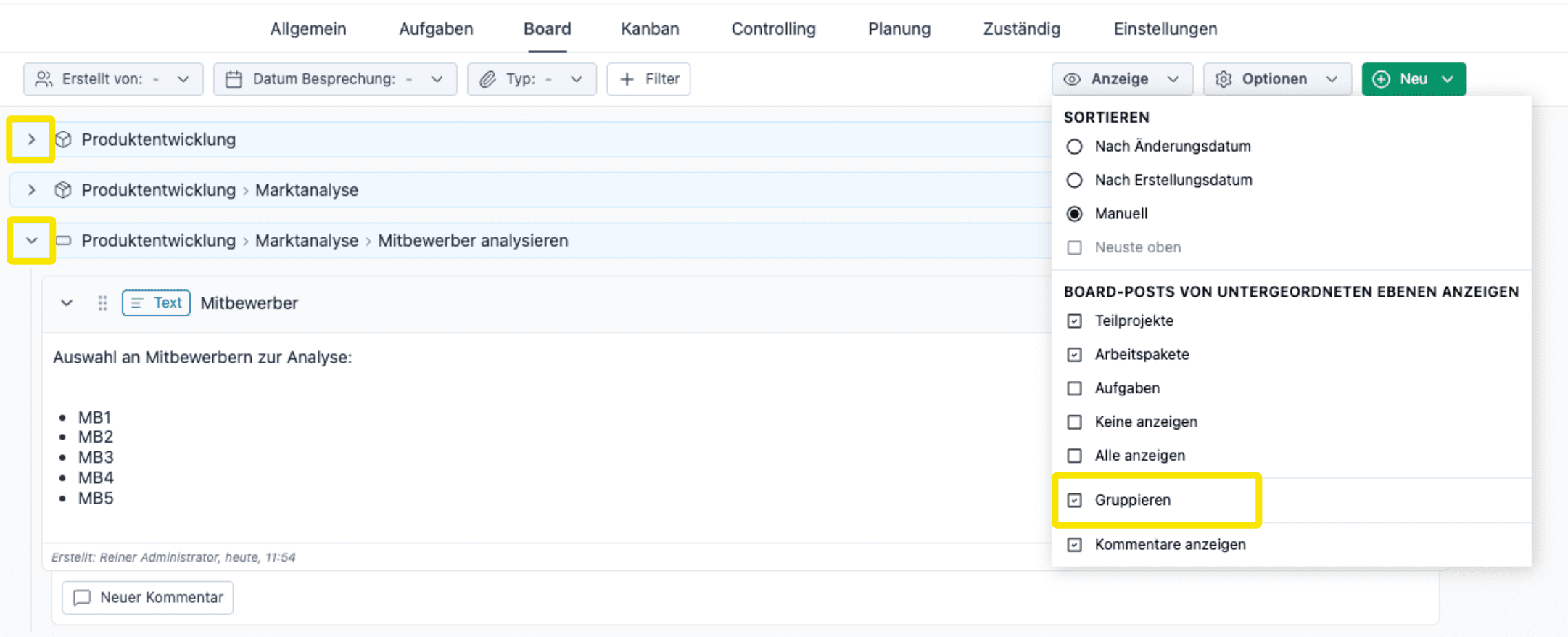
- Wenn Beiträge von untergeordneten Ebenen im Board angezeigt werden, können diese nun ein- und ausgeklappt werden.
- Die Gruppierung erfolgt pro Teilprojekt oder Arbeitspaket.
- Das erhöht die Übersichtlichkeit und verkürzt gerade bei umfangreichen Projekten die Scrollwege.
So geht es
- Im Menü Anzeige die Option Gruppieren aktivieren.
- Die Pfeile/Winkel zum Ein- und Ausklappen verwenden.
Board-Posts duplizieren
Was ist neu
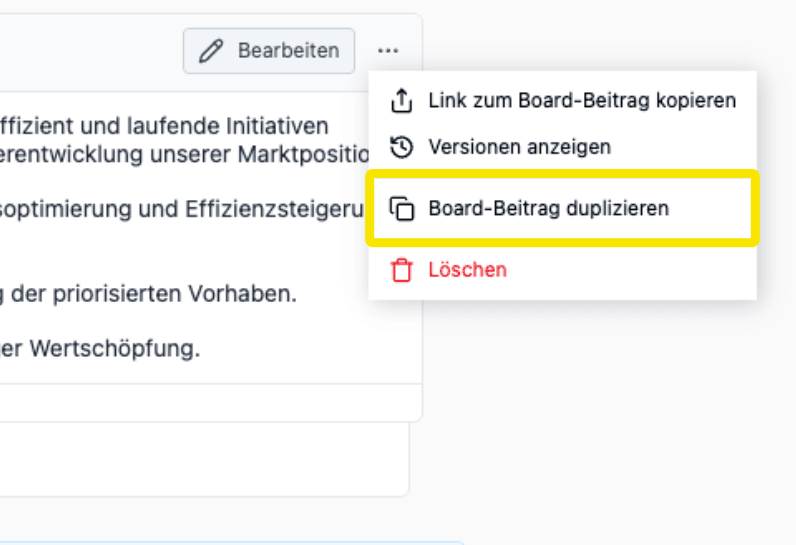
- Board-Beiträge können mit einem Klick dupliziert werden.
- Das ist nützlich bei fortlaufenden Besprechungsberichten und Konzepten.
- Dadurch wird eine transparente Änderungshistorie geschaffen, die sich einfach nachvollziehen (und exportieren) lässt.
So geht es
- Kontextmenü (3-Punkte) des Board-Beitrags.
Manuelles Sortieren mit Drag & Drop
Was ist neu
- Board-Beiträge können nun per Drag & Drop sortiert werden.
So geht es
- Manuelle Sortierung im Menü Anzeige aktivieren.
- An den "Griff-Flächen" oben links im Board-Beitrag ziehen.
Weitere Verbesserungen
- Wenn das Board noch leer ist, wird beim Öffnen automatisch ein Beitrag erstellt, sodass man sofort mit dem Schreiben beginnen kann.
- Der Typ des Board-Beitrags kann jetzt auch nachträglich geändert werden, nicht nur beim Erstellen. Beispielsweise kann von Text nach Besprechungsbericht gewechselt werden. Wenn kompatibel, werden die Daten im Kopf (Datum, Teilnehmer) beibehalten.
- Es gibt einen neuen Typ von Board-Beitrag: Teams-Meeting.
- Das Datum einer Besprechung ist jetzt kein Freitextfeld mehr, sondern verfügt über eine Datumsauswahl. So kann sicher nach dem Besprechungsdatum gefiltert werden.
- Design-Verbesserungen im Kopfbereich von Board-Beiträgen
- Überarbeitete Seite zum Controlling der Projektzeiterfassung. Das Design wurde verbessert, es gibt neue Filter und eine kompaktere Ansicht.
- Neuer Excel-Export der Daten auf dieser Seite.
Erweitertes Projektcontrolling Feature Deep Dive
Projekterfolg entsteht nicht allein durch Planung, sondern auch durch ein effektives Projektcontrolling, das Fortschritte, Kosten und Risiken kontinuierlich sichtbar macht.
Detaillierte KPIs für Projektfortschritt
-
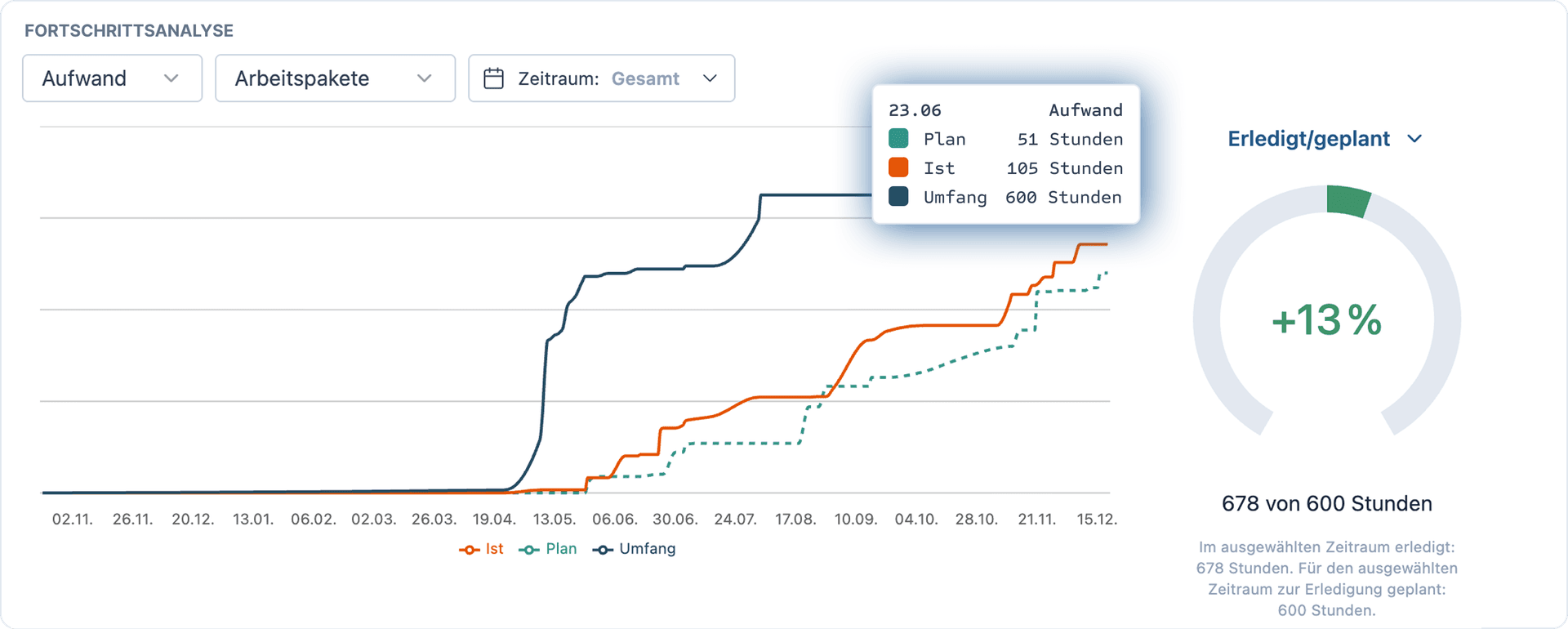
Mithilfe von Burndown- und Earned-Value-Charts gleicht das Projektcontrolling Plan und Ist ab und schafft so transparente, einheitliche Kennzahlen.
-
Auf dieser Grundlage können alle Projektbeteiligten fundierte und objektive Entscheidungen treffen.
Fälligkeiten und Meilensteine
-
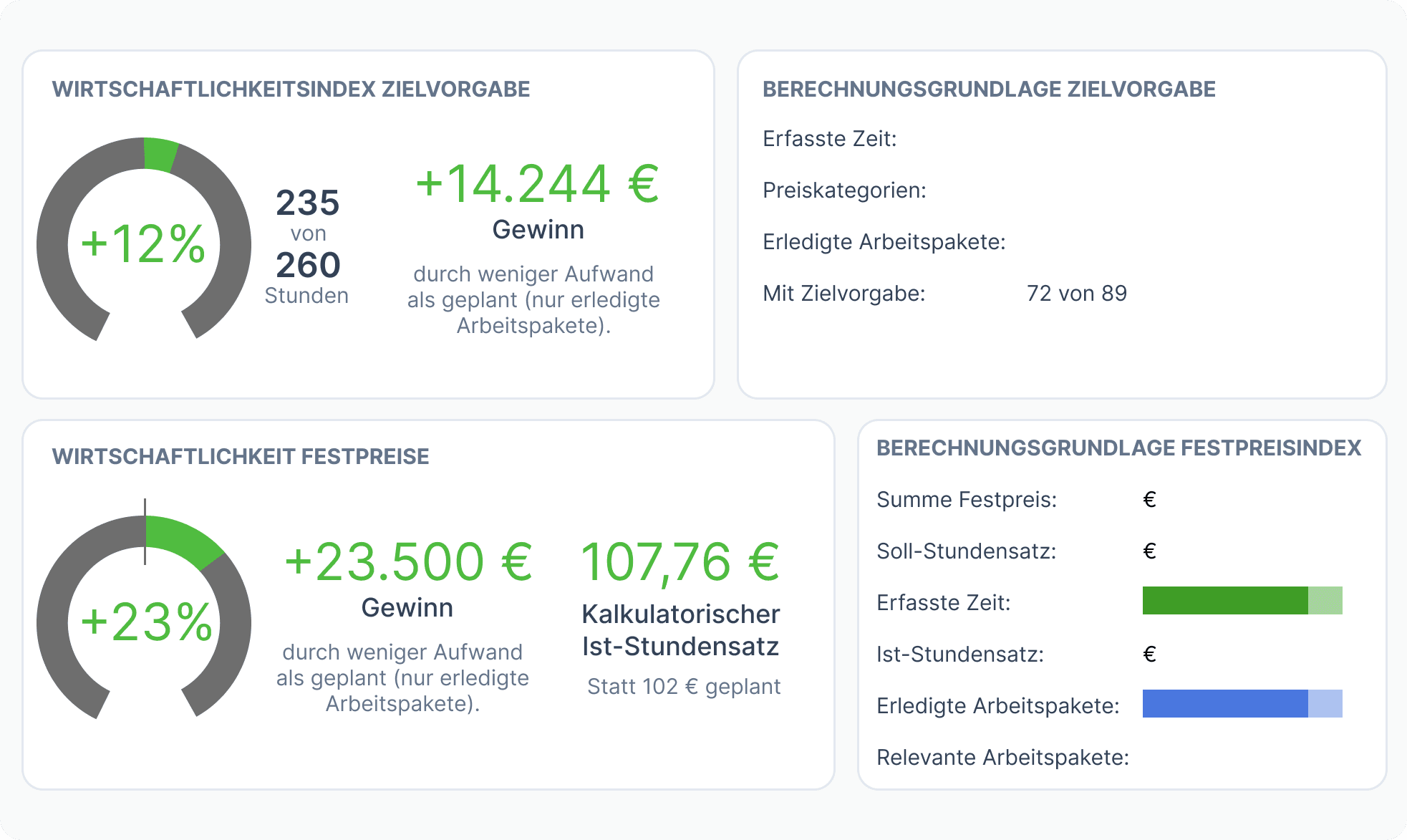
Mithilfe zentraler Termin-Dashboards und Frühindikatoren ermöglicht das Projektcontrolling das frühzeitige Erkennen von Zeitplanabweichungen.
-
Dadurch wird wertvolle Reaktionszeit geschaffen, um Risiken proaktiv statt in letzter Minute zu managen.
Wirtschaftlichkeit sicherstellen
-
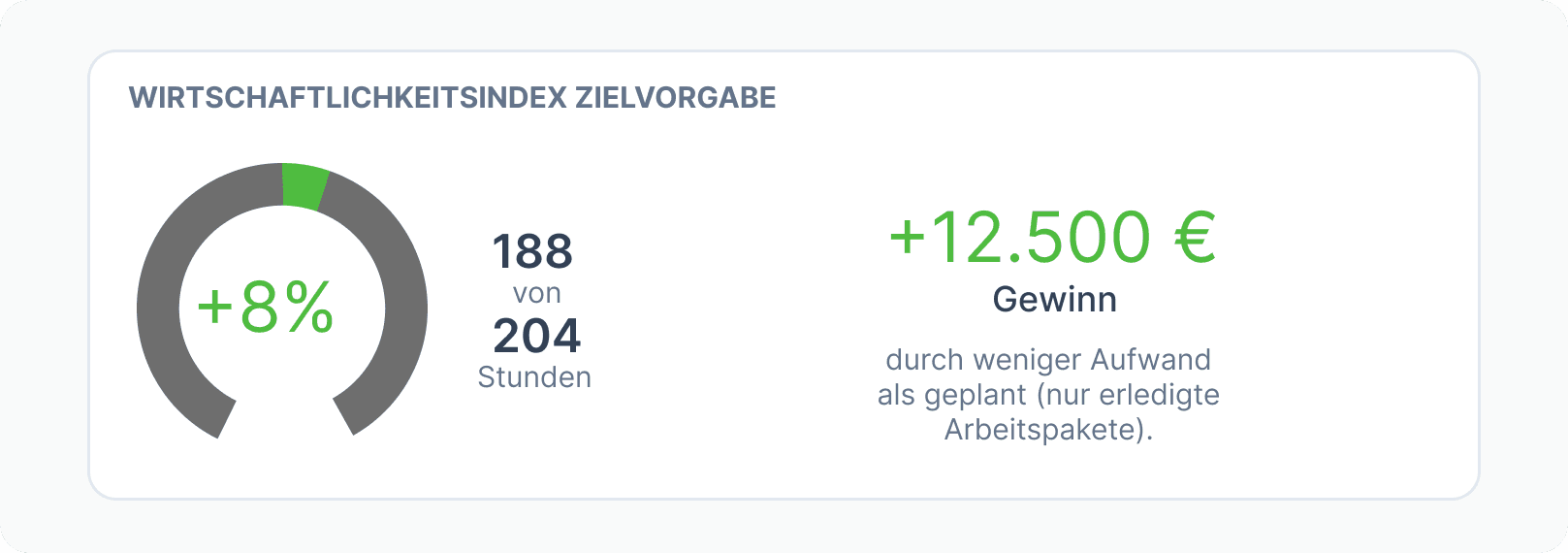
Das Projektcontrolling ermöglicht die Einhaltung von Zielvorgaben durch portfoliweite Analysen auf allen Ebenen.
-
Mithilfe fundierter Auswertungen und Profitkalkulationen werden die Wirtschaftlichkeit sowie Gewinne oder Verluste Ihrer Projekte transparent gemacht.
Zukünftige Projekte verbessern
-
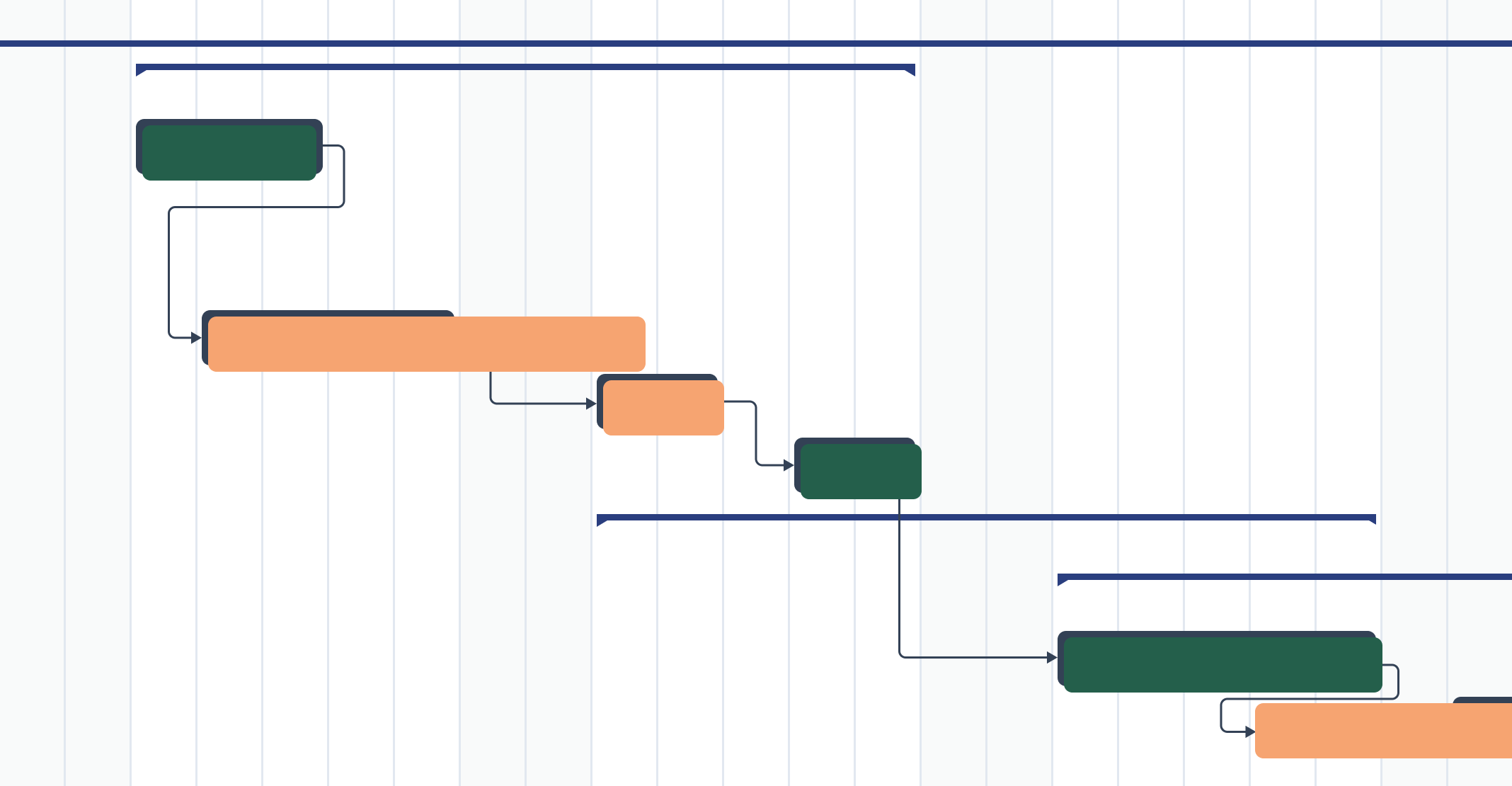
Das Projektcontrolling fördert die kontinuierliche Prozessverbesserung, durch den Vergleich mit früheren Projekten.
-
Es ermöglicht realistischere Planungen auf Basis von Soll-/Ist- und Baseline-Daten und steigert somit die Erfolgsquote zukünftiger Projekte.
Export des Projektplans als PDF
Was ist neu
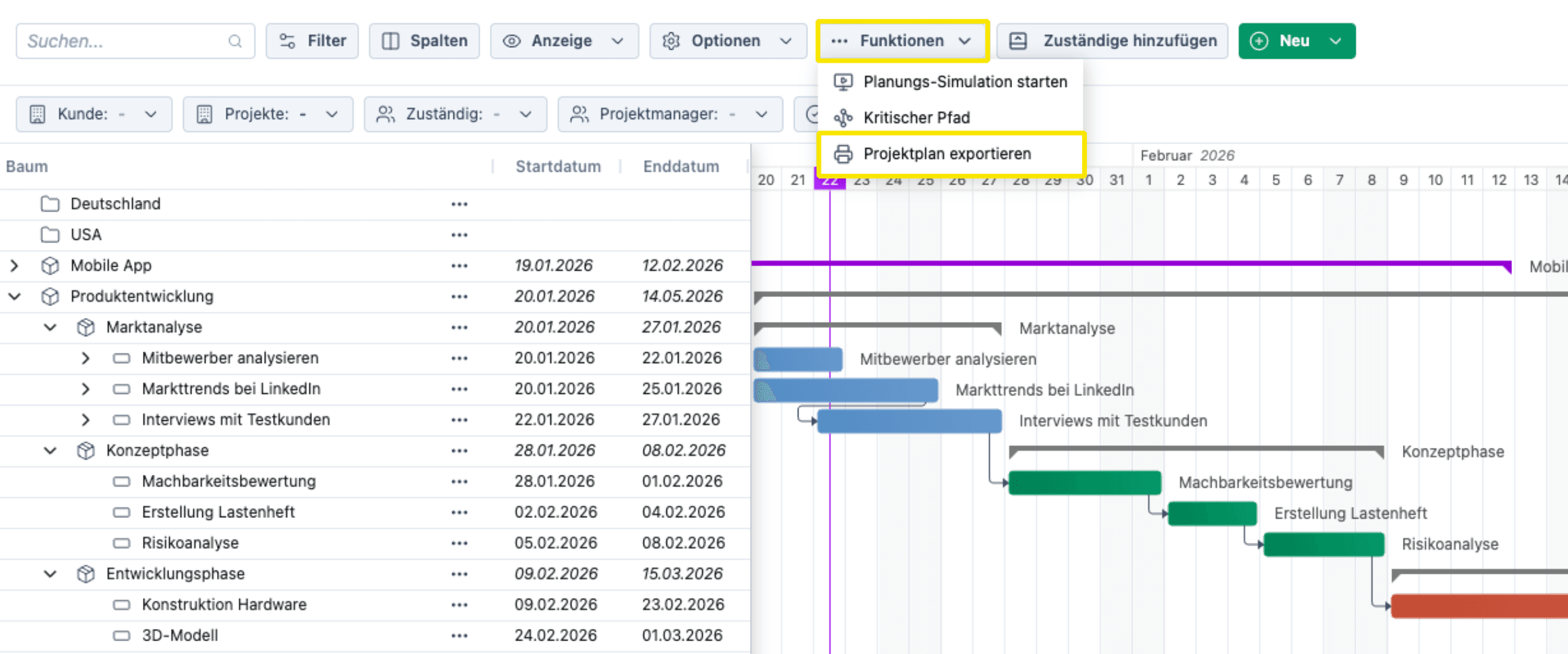
- Exportieren Sie den Projektplan als PDF, so wie er unter Projektplanung angezeigt wird
- Geht für ein Projekt oder mehrere
- Einstellbarer Zeitraum und einstellbare Zoomstufe
- Geeignet zum Versand per E-Mail
So geht es
- Menü Funktionen in Projektplanung
- Filter Projekte verwenden, um nur ein Projekt anzuzeigen und zu exportieren
- Wird von den Browsern Chrome und Edge unterstützt
Papierkorb mit Wiederherstellungsfunktion
Was ist neu
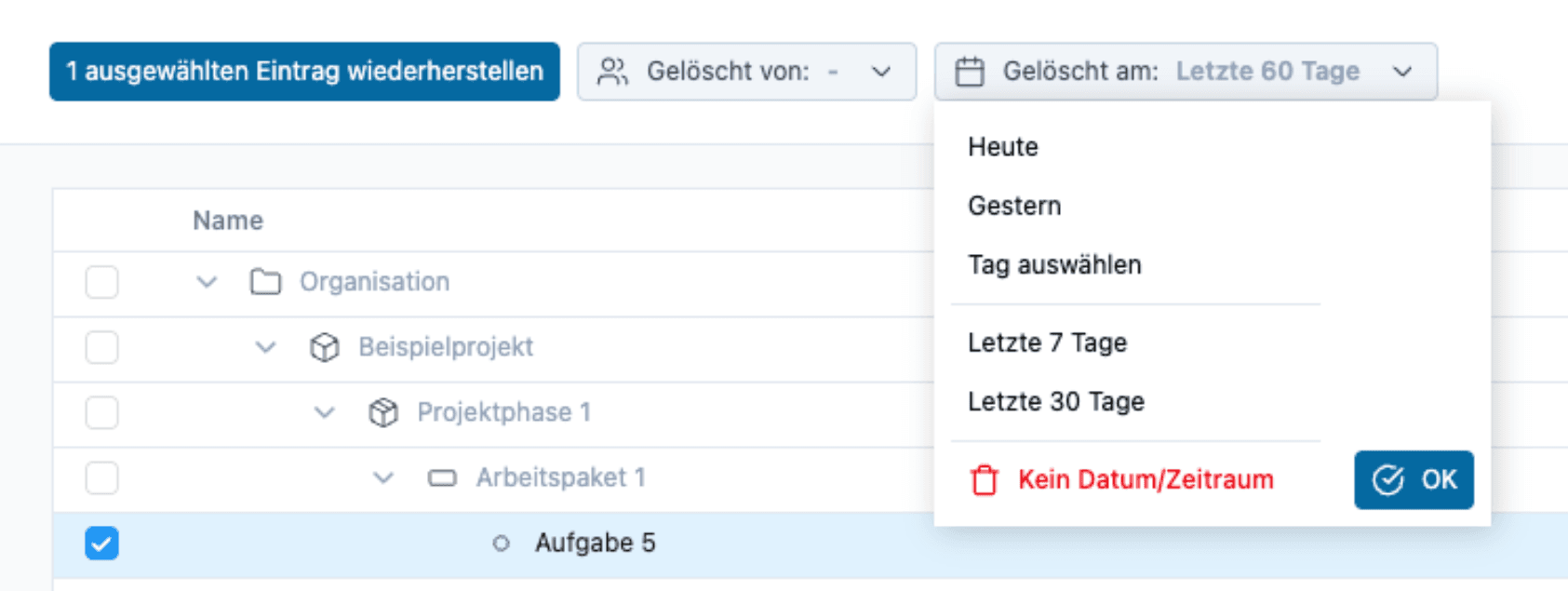
- Gelöschte Daten sind jetzt an einer zentralen Stelle zu finden, im Papierkorb.
- Nicht mehr über die Software verteilt.
- Für alles, von ganzen Projekten bis zu einzelnen Board-Posts und Zeiterfassungen.
- Die Wiederherstellung ist dort ebenfalls zentral möglich.
So geht es
- Menüpunkt Papierkorb unter Erweitert.
Neue Farbpalette für Projekte
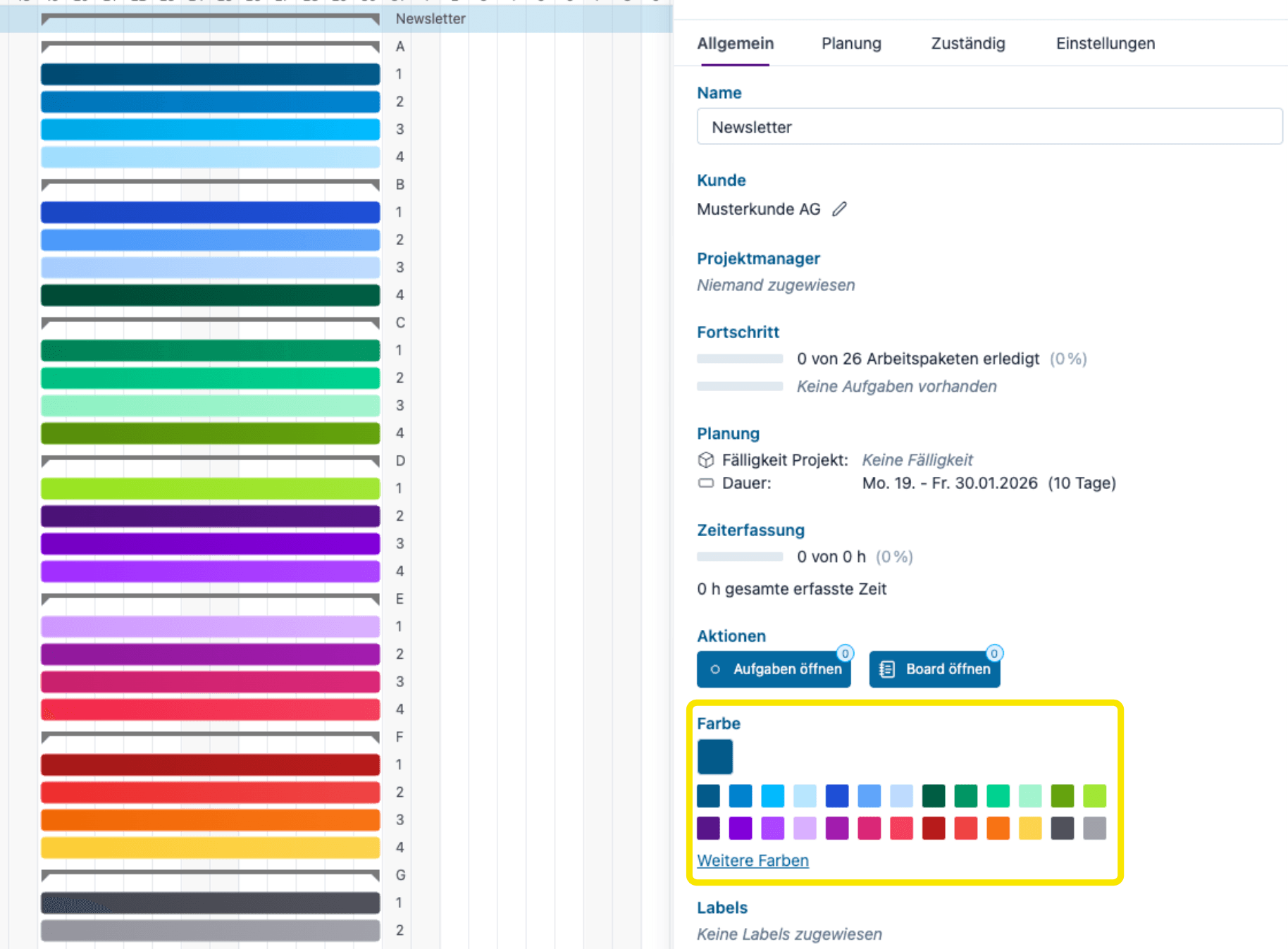
- Das Ziel war eine harmonische, frische und moderne Farbpalette.
- Bereits eingestellte Farben bleiben erhalten.
So geht es
- Farbe wie gewohnt einem Projekt, Teilprojekt usw. in den Einstellungen zuweisen.
- Die vorgegebene Farbpalette wurde aktualisiert.