Ich wurde zu Octaved Flow eingeladen? Was jetzt?
Ich habe eine Einladung zu Octaved Flow erhalten. Wie lerne ich die Software am besten kennen?
Nehmen Sie die Einladung an
Klicken Sie auf den Einladungslink in Ihrer E-Mail. Legen Sie ein Passwort für Ihr Konto fest.
Wenn Sie keinen Einladungslink erhalten haben, überprüfen Sie Ihren Spam-Ordner oder bitten Sie die Person, die Sie eingeladen hat, sie erneut zu senden.
Lernen Sie Octaved Flow kennen
Nach der Anmeldung können Sie Ihren neuen Arbeitsplatz erkunden.
Erkunden Sie die wichtigsten Menüpunkte, um mit Octaved Flow erfolgreich zu sein.
-
Mein Workspace ist Ihr eigener Bereich. Hier können Sie die Arbeitspakete sehen, die man Ihnen bereits zugewiesen hat.
-
In der Projektplanung planen Sie Projekte und Arbeitspakete als Gantt-Charts. Arbeitspakete können per Drag & Drop verschoben werden und Fälligkeiten werden visuell dargestellt.
-
Team-Planung ist ein anderes Wort für Ressourcenplanung. Hier sehen Sie, was die Teammitglieder in welchem Zeitraum machen und wie viel Zeit sie dafür haben.
-
In der Tabelle können Sie alle Projekte im Detail anschauen und mithilfe verschiedener Filter deren Daten durchsuchen.
Ihre Ersten Schritte in Octaved Flow
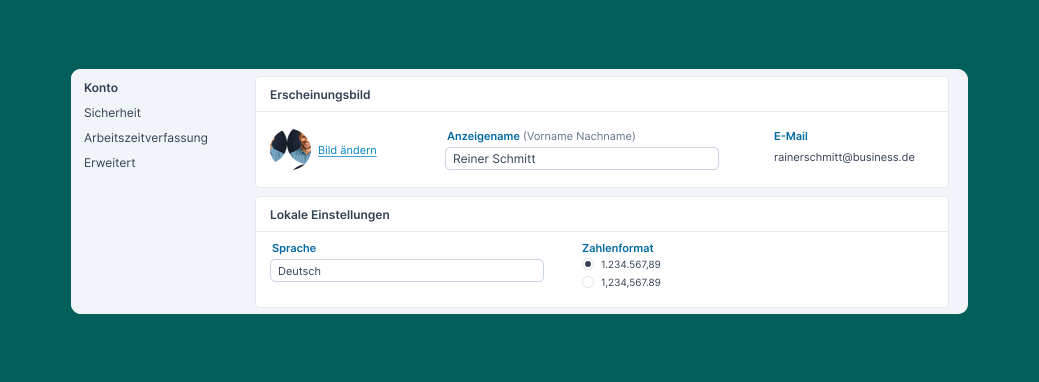
- Passen Sie Ihre persönlichen Einstellungen an, fügen oder ändern Sie Ihren Anzeigenamen und geben Sie Ihrem Account ein Profilbild. Hier können Sie auch die Sprache von Octaved Flow ändern und die Anzeigeoptionen anpassen. Außerdem können Sie hier die Zwei-Faktor-Authentifizierung aktivieren und Ihr Passwort ändern.
-
Machen Sie sich mit den bereits angelegten Projekten und deren Strukturen vertraut.
-
Schauen Sie unter Meine Aufgaben in Ihrem Workspace ob Ihnen bereits Arbeitspakete zugewiesen wurden.
Steigen Sie in die Projekte ein
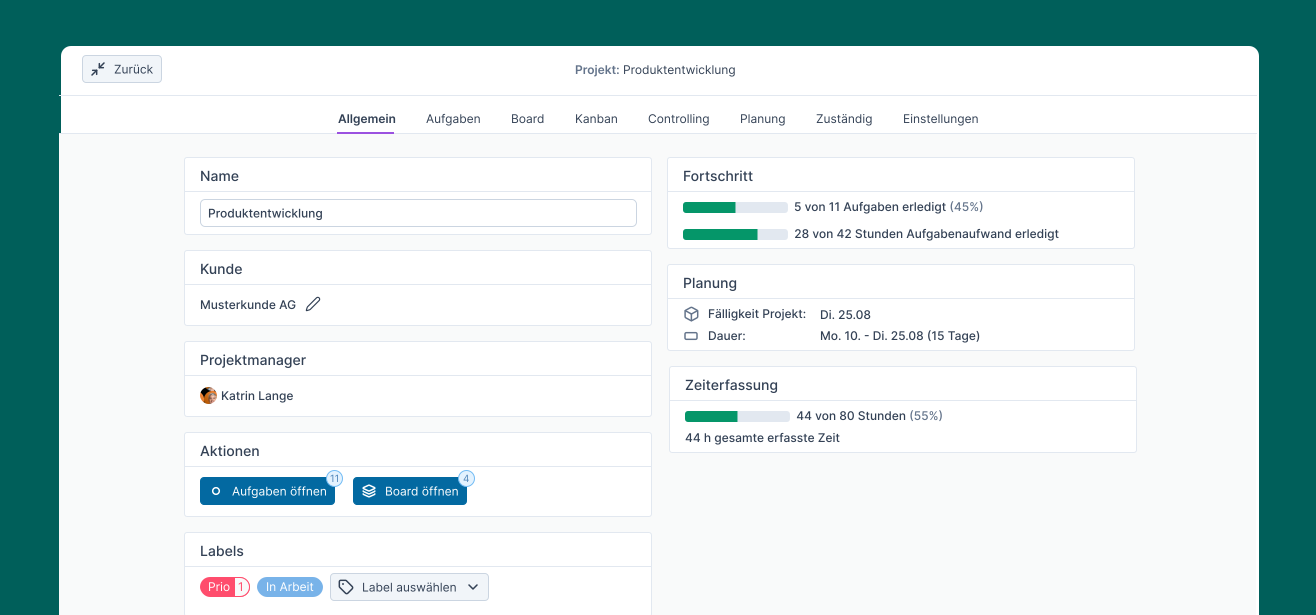
Projektdetails öffnen
Erhalten Sie alle wichtigen Informationen, die bereits in einem Projekt festgehalten wurden.
Erstes Unterteilen von Arbeitspaketen
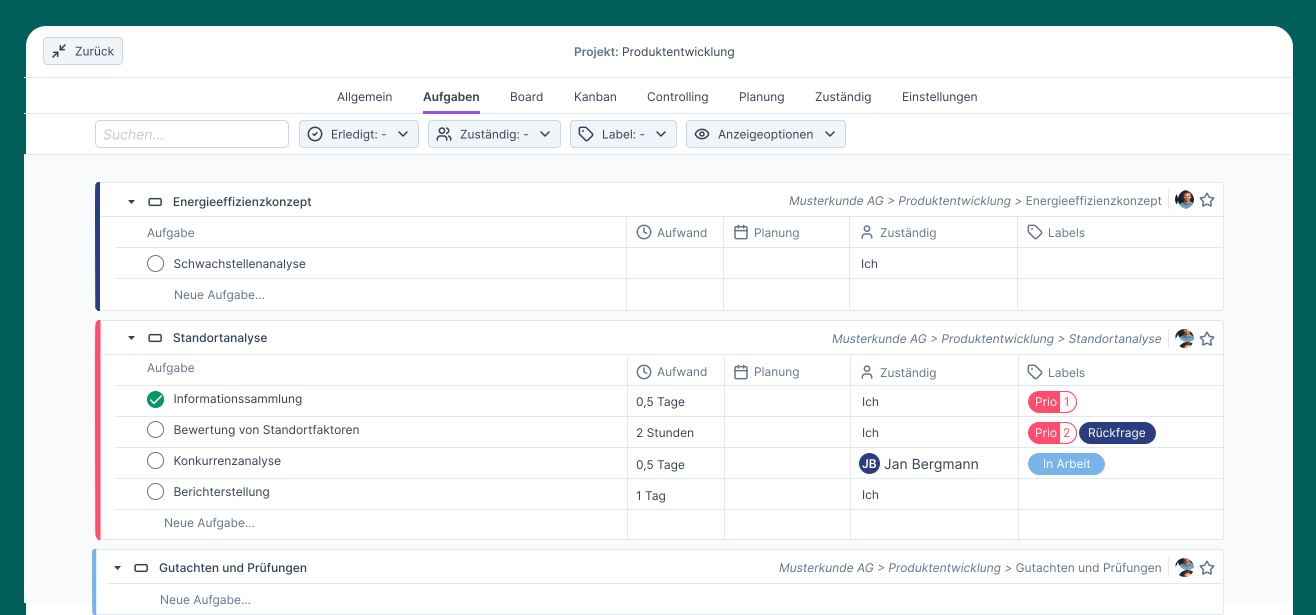
Wenn Ihnen Arbeitspakete zugewiesen wurden, können Sie diese in kleinere Aufgaben unterteilen und selbst planen. Die Aufgaben dienen in erster Linie dazu, den Zuständigen die Möglichkeit zu geben, das Arbeitspaket selbst in kleinere Schritte zu unterteilen.
Aufgaben sollten nicht von den Projektmanagern vergeben und zugewiesen werden. Sie sollten sich hauptsächlich auf der Ebene der Arbeitspakete bewegen.
Tipp: Aufwände von Aufgaben können den Gesamtaufwand des Arbeitspaketes nicht überschreiten.
Board benutzen
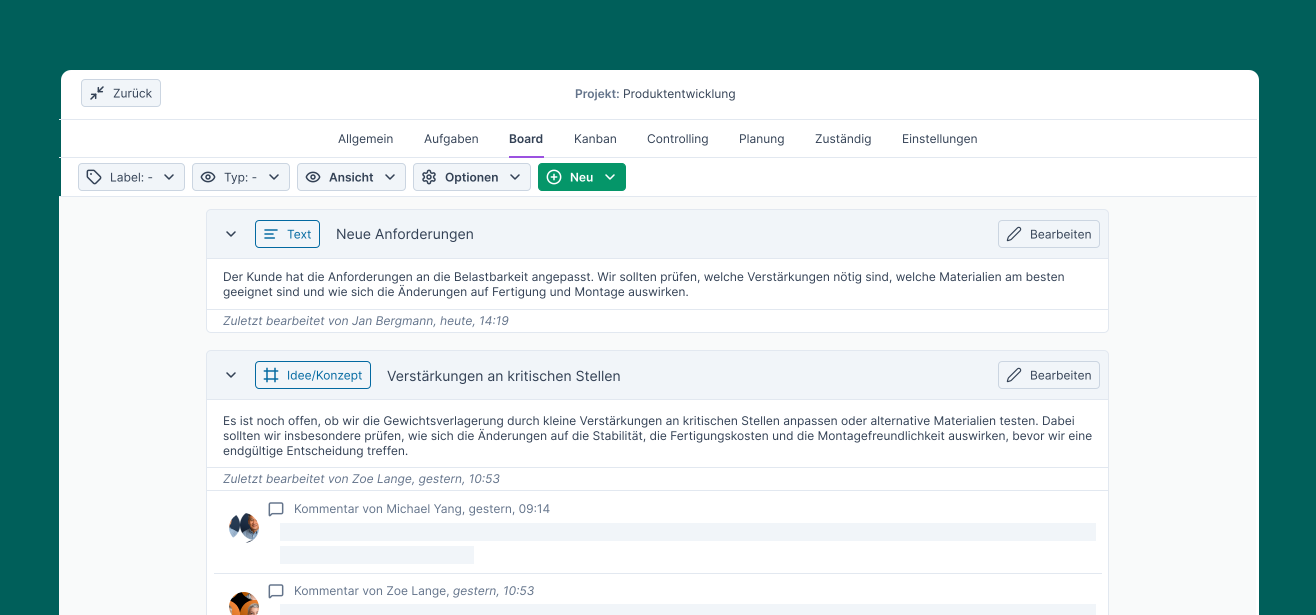
Im Board können alle für das Projekt relevanten Informationen und Dokumente festgehalten werden. Teammitglieder können diese einsehen, Kommentare hinterlassen und Fragen stellen.
So verhindern Sie, dass wichtige Kommunikation auf vielen verschiedenen Kanälen stattfindet, und sparen Zeit, die Sie sonst mit der Suche nach Informationen verbringen müssten.
Berechtigungen verstehen
Projektmanager können den Zugriff auf Bereiche von Octaved Flow nach Bedarf beschränken. Man kann genau festlegen, wer auf welche Projekte und Arbeitspakete sowie deren Informationen zugreifen darf.
Wenn Sie also keine Zugriff auf etwas haben, liegt das an Ihren Berechtigungen. Wenn Sie glauben, dass Sie Zugriff haben sollten, wenden Sie sich an die Person, die Sie zu Octaved Flow eingeladen hat, oder an den Administrator.