Schnellstart in die Projektplanung
Starten Sie schnell mit Ihrer Projektplanung und lernen Sie alle wichtigen Grundlagen für Ihren Projekterfolg.
Um das volle Potenzial von Octaved Flow nutzen zu können, stehen Ihnen verschiedene Funktionen zur Verfügung, die die Planung Ihrer Projekte stark vereinfachen. In diesem Tutorial können Sie als Neueinsteiger in die Software verschiedene zentrale Elemente der Projektplanung lernen.
Planung im Gantt-Chart
Direkt im Gantt-Chart können Sie Ihre Planung, mit verschiedenen Drag & Drop Funktionen einfach anpassen.
-
Ganze Balken können mit Drag & Drop verschoben werden.
-
Sie können rechts und links an den Balken ziehen, um sie zu verlängern oder zu verkürzen.
-
Mit dem Punkt auf der linken Seite des Balkens können Arbeitspakete von Vorgängern abhängig gemacht werden.
- Durch Drag & Drop entsteht ein Pfeil, der auf ein beliebiges Arbeitspaket gelegt werden kann, um eine Abhängigkeit zu erstellen.
-
Ungeplante Arbeitspakete können auch durch Klicken und Ziehen geplant werden.
- Tipp: In der Gantt-Tabelle können Sie den Schatten des Arbeitspakets sehen und es leicht anlegen.
-
Um ein ganzes Projekt oder Teilprojekt zu verschieben, können Sie die Klammer per Drag & Drop verschieben.
Planen mit der Detailansicht
Sie können alle Planungsaspekte auch manuell in der Detailansicht von Projekten, Teilprojekten und Arbeitspaketen durchführen.
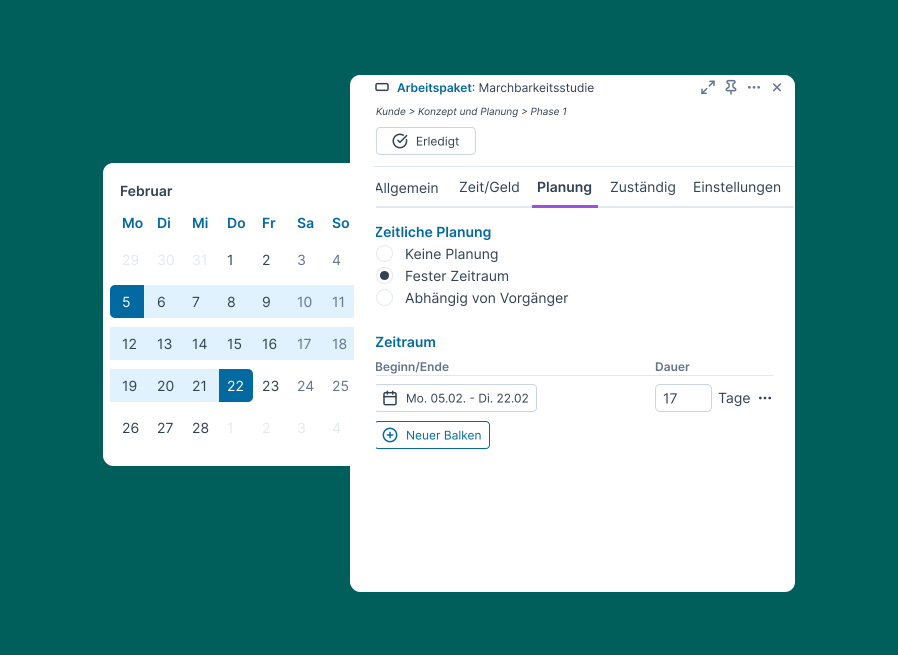
Zeitliche Planung
Mithilfe einer Kalenderansicht kann die Planung von Zeiträumen vorgenommen werden.
Vorgänger setzten
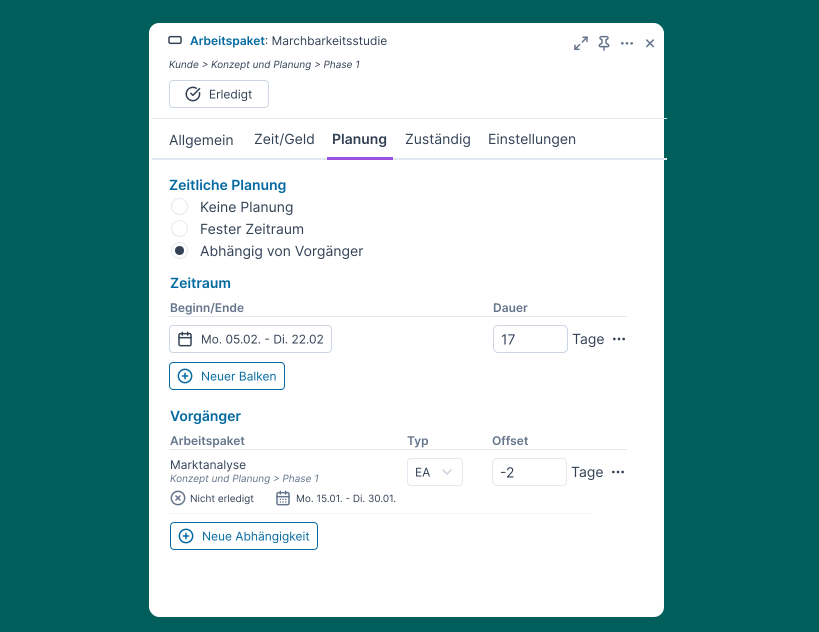
Auch Abhängigkeiten können in der Detailansicht gesetzt werden.
Nachdem Sie eine erste Abhängigkeit erstellt haben, wird unter Planung Vorgänger erstellt. In diesem Untermenü können Sie den Abhängigkeitstyp und die Offsets der bestehenden Abhängigkeiten bearbeiten.
Fälligkeiten
Eine weitere wichtige Funktion der Projektplanung ist die Möglichkeit, Fälligkeiten für Projekte festzulegen.
Fälligkeiten
Fälligkeiten können in der Detailansicht von Projekten gesetzt werden und verhindern so das Enddatum aus den Augen verloren wird.
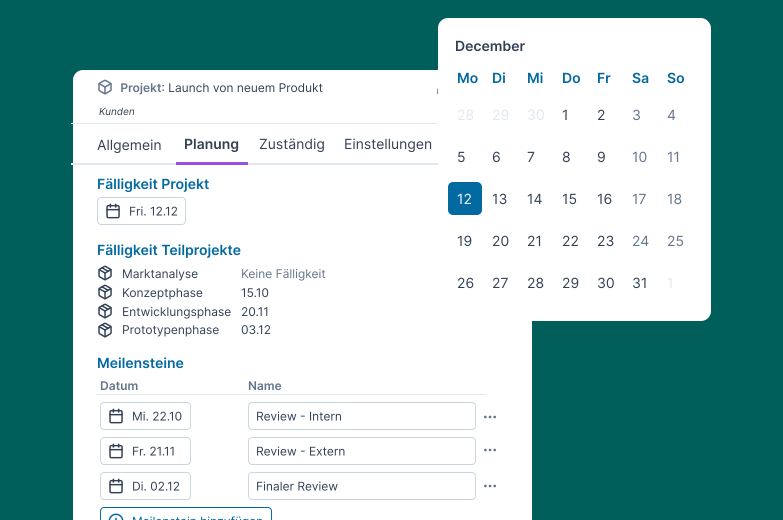
Tipp: Wenn Fälligkeiten in der Detailansicht gesetzt worden sind, können Sie diese im Gantt-Chart auch mit Drag & Drop verschieben.
Projekte duplizieren
Wenn Sie sich in der Testphase von Octave Flow befinden, bietet es sich an dieser Stelle an, das vorhandene Testprojekt zu duplizieren, um so die Multiprojektplanung kennenzulernen.
Jetzt können Sie mit zwei Projekten gleichzeitig planen.