Ihr Erstes Projekt erstellen
Erfahren Sie, wie Sie Ihr erstes Projekt in Octaved Flow erstellen können, und erhalten Sie wichtige Tipps, um den Projekterfolg sicherzustellen.
Wie erstellen Sie ein Projekt in Octaved Flow?
Wenn Sie sich in der Testphase von Octaved Flow befinden, wurde bereits ein Testprojekt erstellt und Sie konnten erste Erfahrungen mit Octaved Flow sammeln. Wenn Sie zu Octaved Flow eingeladen wurden, haben andere schon Projekte erstellt. Doch wie legen Sie ein erstes eigenes Projekt am besten an und wie sollten Sie es strukturieren, um Octaved Flow optimal zu nutzen?
Das Projekt erstellen
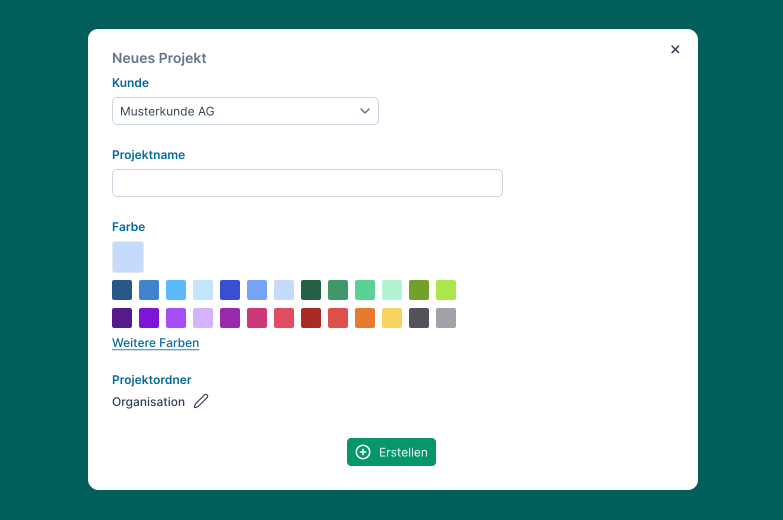
Mit Neu ein Projekt erstellen
Wenn Sie sich in der Projektplanung oder Tabelle befinden haben Sie in der Kopfzeile die Möglichkeit ein Projekt neu zu erstellen.
Drei Punkte Menü
Wenn es schon Projekte gibt, können Sie auch innerhalb von der Tabelle auf die drei Punkte von existierenden Projekten klicken und so ein neues Projekt erstellen.
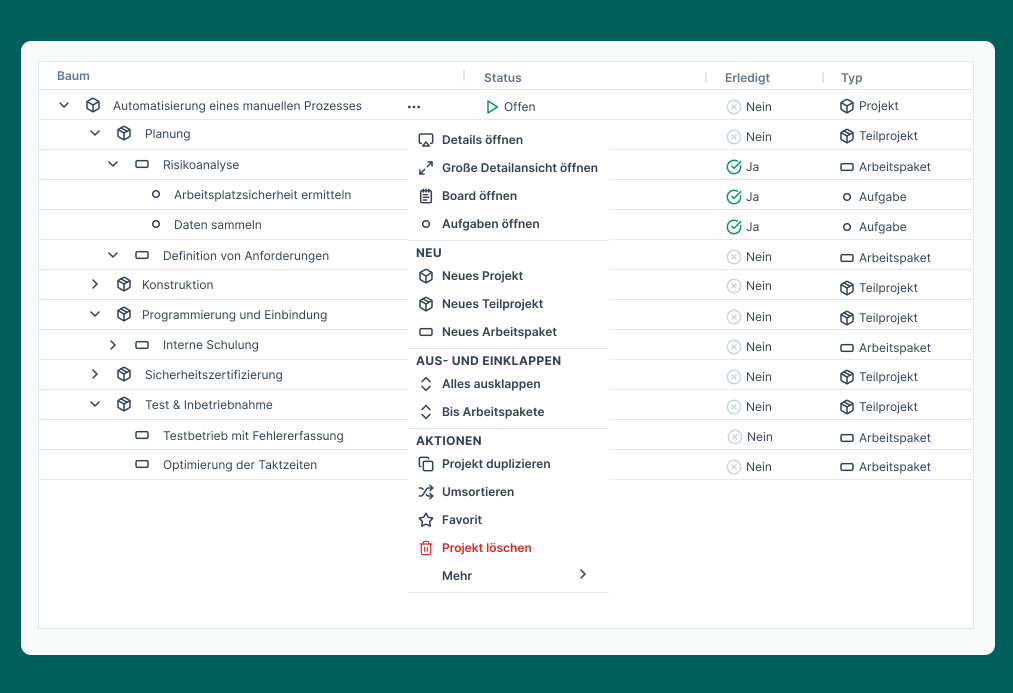
Teilprojekte und Arbeitspakete anlegen
Im nächsten Schritt sollten Sie das neu angelegte Projekt in Teilprojekte und Arbeitspakete unterteilen.
Nutzen Sie Teilprojekte, um die Projektphasen zu definieren, zum Beispiel "Konzeptphase" oder "Entwicklungsphase". Insbesondere bei lang laufenden oder komplexen Projekten helfen Teilprojekte, das Projekt besser abzuwickeln.
Kleinere Projekte werden direkt in Arbeitspakete unterteilt. Diese stellen die tatsächliche Arbeit dar, die von den Teammitgliedern zu erledigen ist. Arbeitspakete können innerhalb von Projekten oder Teilprojekten angelegt und Teammitgliedern zugewiesen werden. Sie sollten nicht zu groß und nicht zu klein sein. Sind sie kleiner als ein Tag, kann der administrative Aufwand zu groß werden. Bei einem Aufwand von 20 Tagen ist es hingegen schwierig, den Überblick zu behalten und den Fertigstellungsgrad zuverlässig zu bestimmen. Es gibt keine allgemeine Regel, genauere Werte sind branchen- und projektspezifisch.
Die verschiedenen Projektansichten
In Octaved Flow können Sie Ihre Projekte in verschiedenen Ansichten betrachten, je nachdem, was Sie gerade tun wollen.
- Projektplanung: Projekte werden in einem Gantt-Chart dargestellt, um Ihnen eine klarere Übersicht über die zeitlichen Abläufe Ihrer Projekte zu ermöglichen.
- Tabelle: Eine übersichtliche Darstellungsweise Ihres gesamten Projektportfolios mit mehr Informationen, die sich besonders gut für die Arbeit mit Filtern und die Suche nach bestimmten Qualitäten eignet.
- Kanban: In der großen Detailansicht können Sie sich einen Überblick über die Teilprojekte und Arbeitspakete eines Projekts verschaffen und dabei Prioritäten und Status berücksichtigen.
Tipps für eine erfolgreiche Projekterstellung
- Nutzen Sie die vorhandenen Filter und Spalten, um Ihre Ansicht der Projekte anzupassen.
- Halten Sie wichtige Dokumente und Updates im Board des jeweiligen Projekts fest, damit alle Teammitglieder auf dem gleichen Stand sind.
- Vergeben Sie Labels, um klare Prioritäten zu setzen, die für alle sichtbar sind.