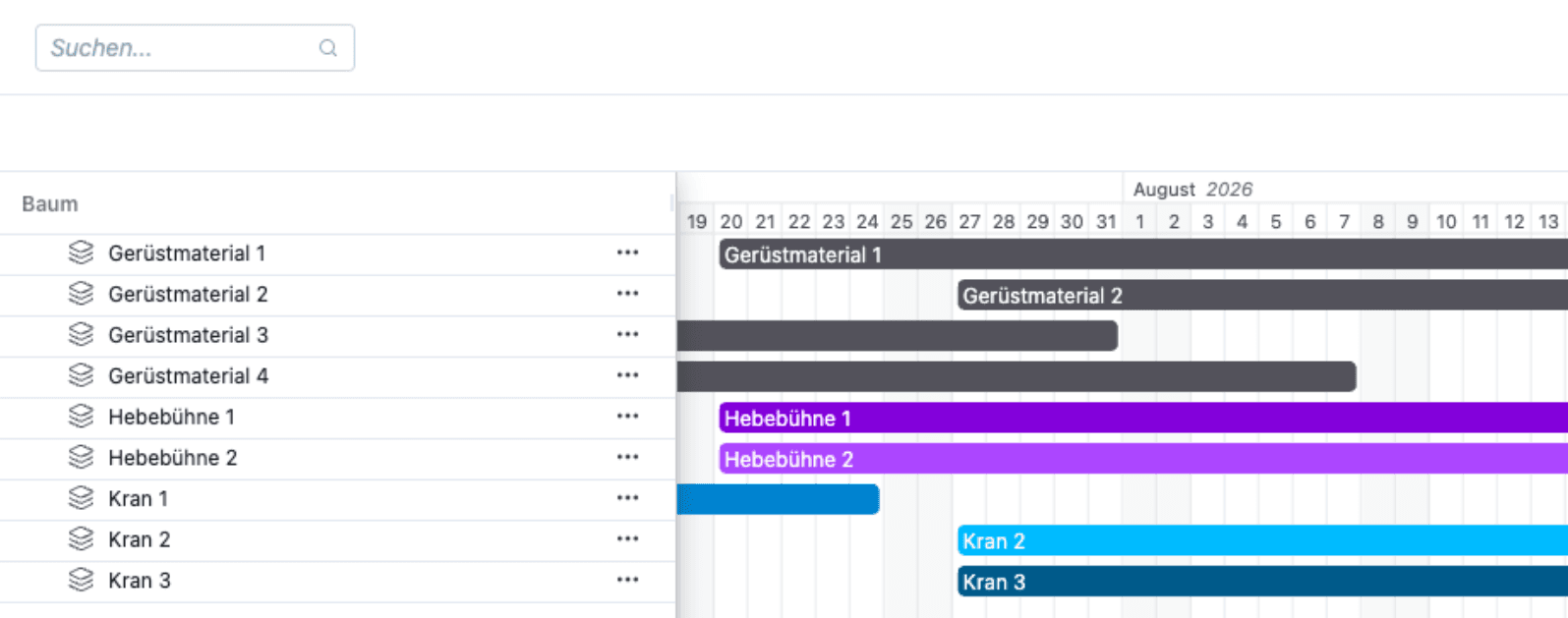
Monteurplanung
Die Monteurplanung ist ein spezieller Modus für die Einsatzplanung von Monteuren auf Baustellen.
Da Monteure an einem Tag nur an einer Baustelle arbeiten können, erfolgt die Planung tagesgenau statt stundenweise. Verfügbarkeiten werden direkt angezeigt, sodass Konflikte frühzeitig erkannt werden. Zudem lassen sich Monteure per Drag & Drop einfach zuweisen.
Tageweise statt stundenweise Planung
Im Gegensatz zu Büromitarbeitern, die mehrere Projekte pro Tag bearbeiten können, arbeiten Monteure nur auf einer Baustelle pro Tag. Daher erfolgt die Planung in ganzen Tagen statt in Stunden. Dadurch ergibt sich eine praxisnahe Übersicht, die sich an der tatsächlichen Arbeitsweise auf Baustellen orientiert.
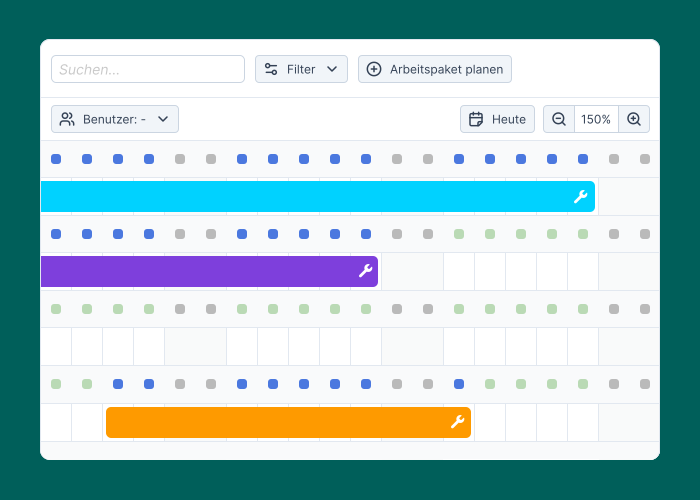
Projektübergreifende Planung
Alle Projekte und Baustellen sind in der Monteurplanung übersichtlich zusammengefasst, sodass keine Daten mehr manuell aus separaten Excel-Listen zusammengetragen werden müssen.
Aktivierung pro Arbeitspaket
Die Monteurplanung wird pro Arbeitspaket aktiviert:
Nach Aktivierung der Monteursplanung für ein Arbeitspaket lässt sich überprüfen, ob zu jedem Zeitpunkt genügend Monteure für die Baustelle eingeplant sind.
Spezielle Einstellungen für Montage-Arbeitspakete
Für Arbeitspakete mit aktivierter Monteurplanung stehen zusätzliche Einstellungen zur Verfügung.
Von der Ressourcenplanung zur Monteurplanung
In der Ressourcenplanung kann die Ansicht von stundenweiser auf tageweise Planung umgestellt werden, um die Tagesplanung der Monteure besser sichtbar zu machen.
Die Auslastungsanzeige verstehen
Jetzt zeigt der Auslastungsbalken für jeden Tag einen farbigen Punkt (Quadrat) an. Dieser stellt den Status des Monteurs an diesem Tag dar.
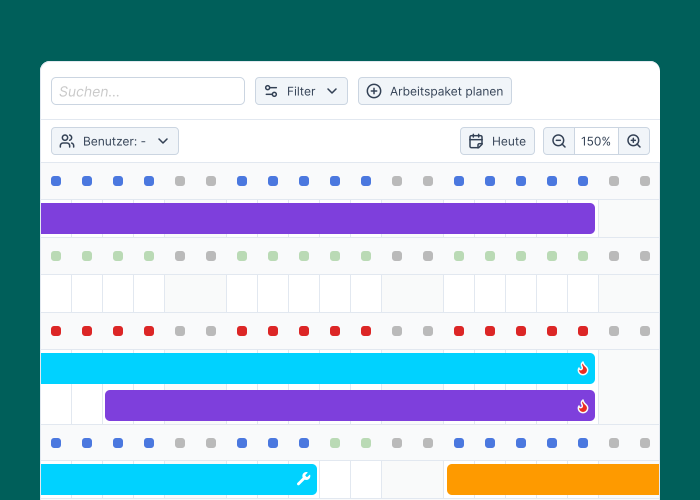
Konflikte rechtzeitig erkennen
Konflikte werden rot angezeigt und zusätzlich mit einem Flammensymbol versehen. Sie entstehen beispielsweise durch Projektverschiebungen oder Urlaub. Wenn man den betroffenen Monteur ausklappt, wird die Ursache des Konflikts angezeigt, sodass sich schneller eine Lösung finden lässt.
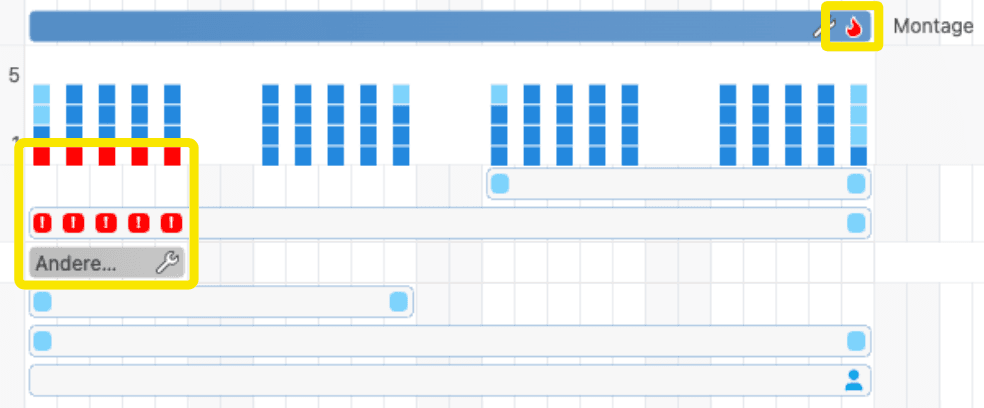
Soll-Anzahl Monteure abgleichen
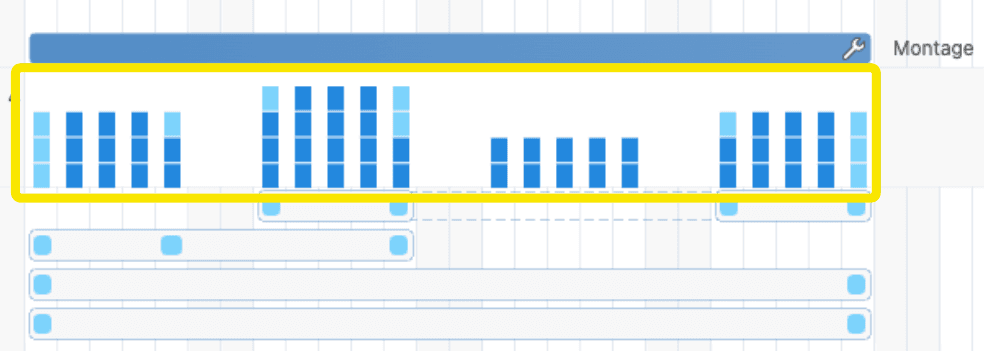
Die Balken zeigen an, wie viele Monteure an einem bestimmten Tag auf der Baustelle eingeplant sind. Reisetage werden hellblau dargestellt, tatsächlich vor Ort arbeitende Monteure dunkelblau.
Reisetage und Ruhetage einplanen
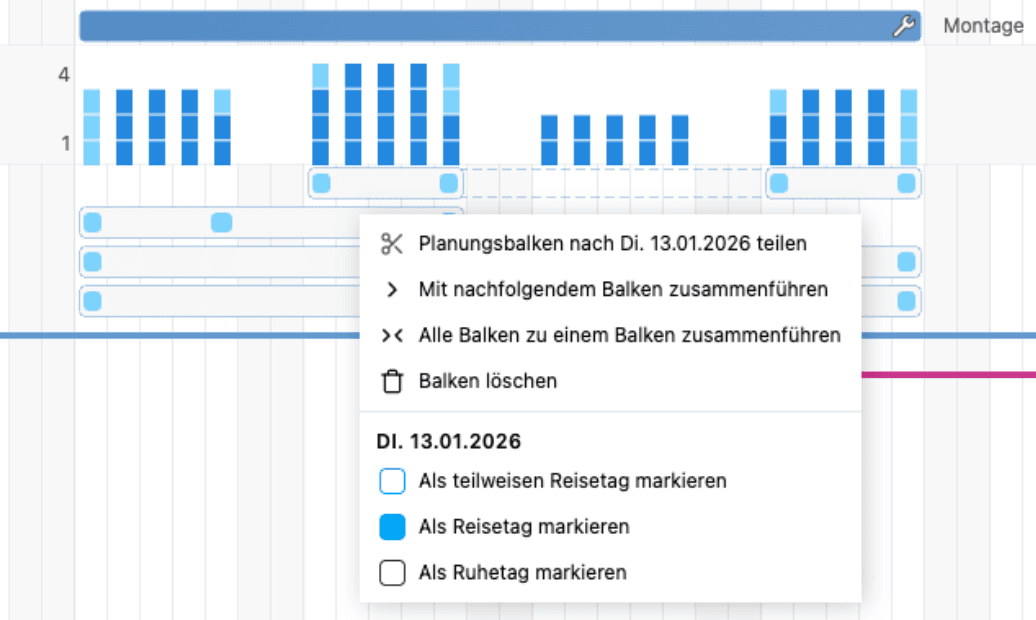
Durch einen Rechtsklick auf den betreffenden Tag kann dieser als Reisetag oder Ruhetag gekennzeichnet werden, beispielsweise nach einem Langstreckenflug. Dadurch werden die Netto-Montagetage entsprechend reduziert und es ist auf einen Blick klar, wo sich der Monteur gerade befindet und was auf der Baustelle geschieht.
Lokale Feiertage werden, wie oben beschrieben, automatisch berücksichtigt.
Split-Screen für die Projektplanung
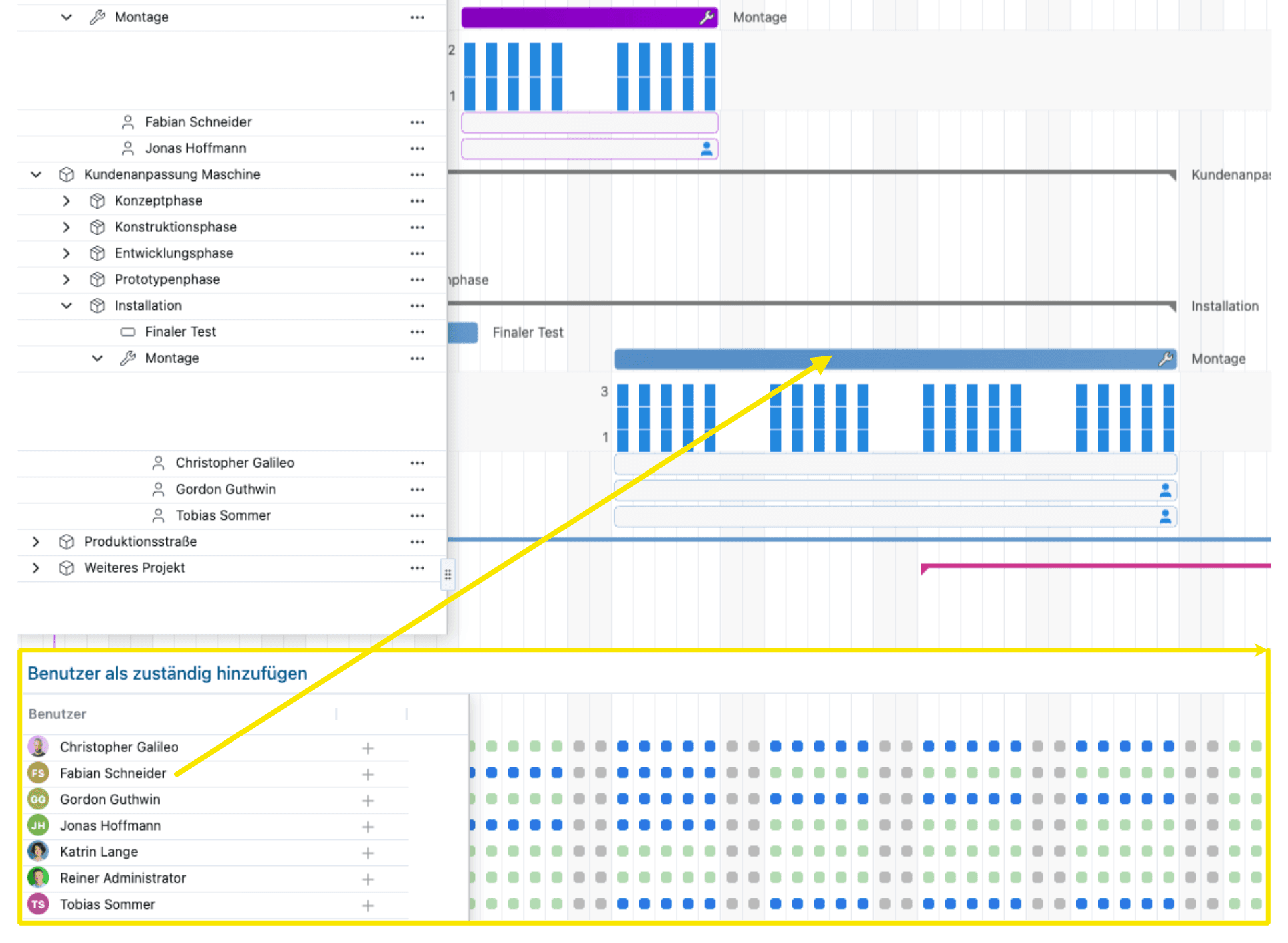
Die Projektplanung lässt sich in zwei Bereiche unterteilen: Oben befindet sich der gewohnte Projektplan und unten werden die verfügbaren Monteure angezeigt. Verfügbare Monteure sind mit einem grünen Punkt markiert, bereits verplante mit einem blauen. Ein Monteur wird per Drag & Drop von unten auf das gewünschte Arbeitspaket gezogen. Über den Button Zuständige hinzufügen in der oberen Mitte öffnet sich der Split-Screen.
Diese universell einsetzbare Funktion ist auch für Anwender nützlich, die keine Monteure planen.
Split-Screen für die Team-Planung
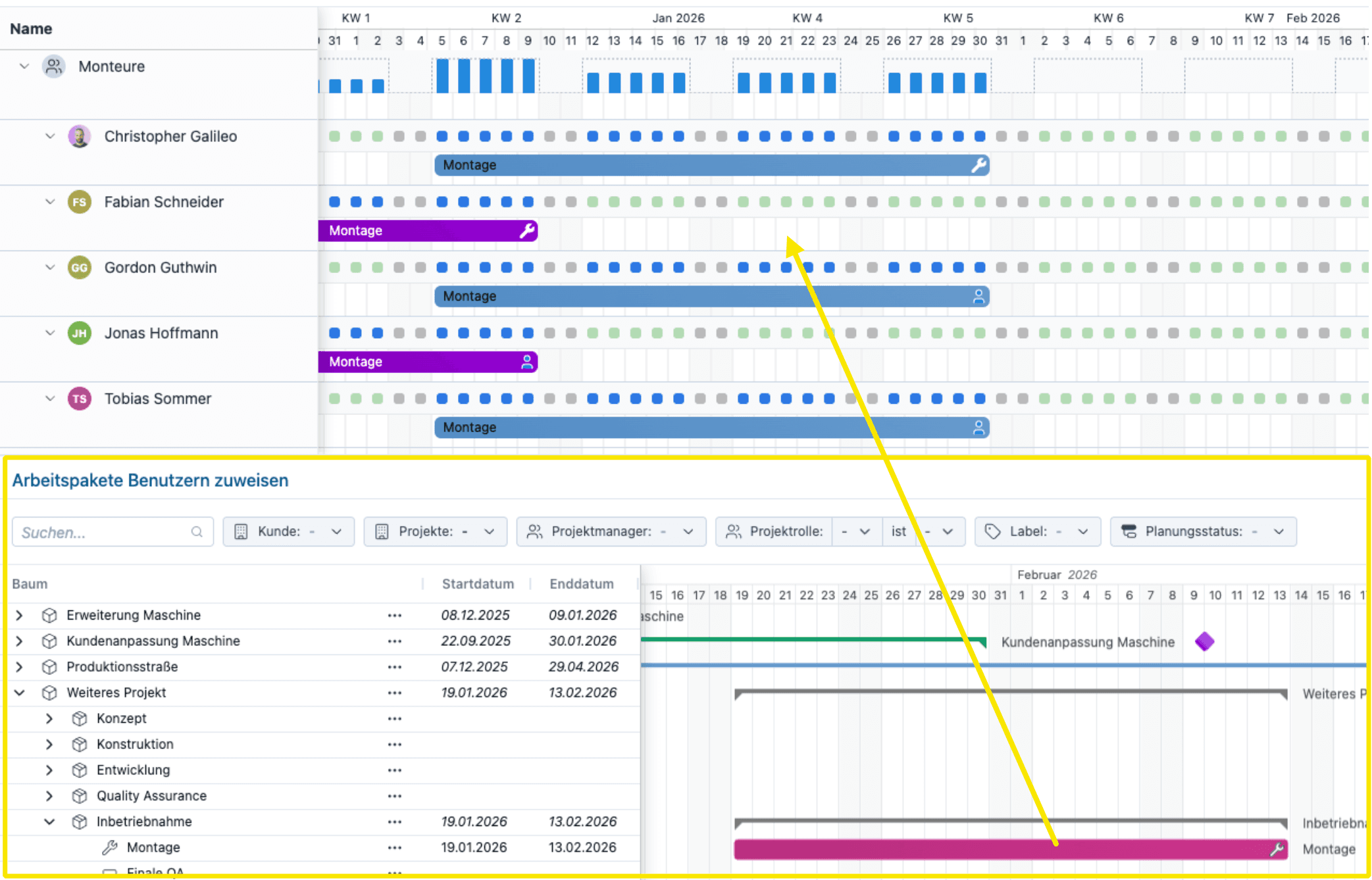
Während im Split-Screen der Projektplanung Monteure den Arbeitspaketen zugewiesen werden, funktioniert es in der Teamplanung umgekehrt: Hier werden Arbeitspakete den Monteuren zugewiesen. Je nach Arbeitsgang bzw. Arbeitsmethodik gibt es dabei eine weitere Option (Details sind noch zu klären). Über den Button Zuweisen oben in der Mitte lässt sich dieser Split-Screen öffnen.
Diese Funktion ist universell einsetzbar, unter anderem von Leitern von Fachabteilungen, die ihren Arbeitspaketen Zuständige zuweisen möchten.
Individuelle Planung pro Monteur
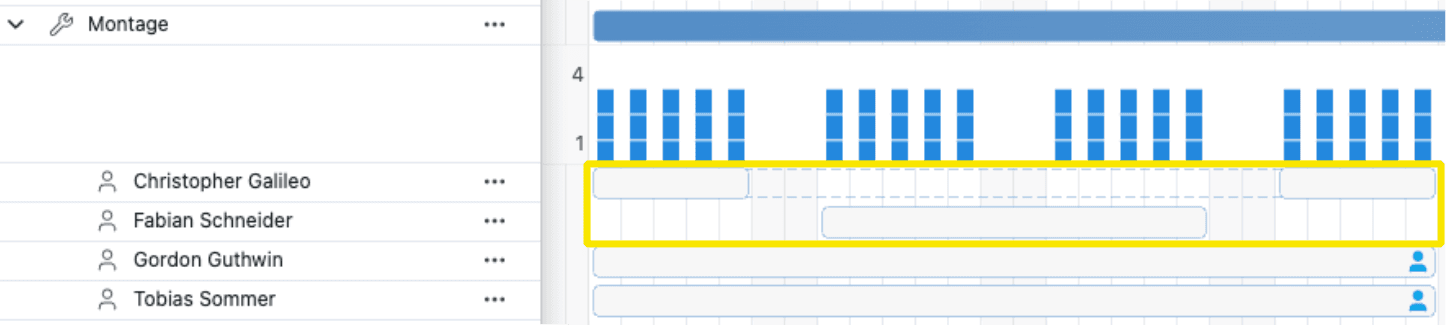
Monteure können früher abreisen und durch andere ersetzt werden, zum Beispiel, wenn ein Zuständiger erst in der zweiten Hälfte eines Arbeitspakets dazukommt. Dazu wird der Planungsbalken des Zuständigen wie jeder andere Planungsbalken gezogen bzw. angepasst.
Verfügbarkeit filtern
In der Praxis sind geringfügige Abweichungen zwischen geplanter und verfügbarer Ressourcen oft unproblematisch: Wenn beispielsweise nur 5 % zu wenig oder zu viel Kapazität auf einer Baustelle vorhanden sind, gleicht sich das in der Regel von selbst aus. Wie groß eine solche Abweichung sein darf, bevor sie relevant wird, ist von Fall zu Fall unterschiedlich. Deshalb lässt sich dieser Schwellenwert über einen Filter individuell zwischen 0 % und 200 % einstellen.
Mit dem Filter lassen sich gezielt alle Montagearbeitspakete anzeigen, deren Abweichung, egal ob Über- oder Unterdeckung, den eingestellten Schwellenwert überschreitet, beispielsweise mehr als 5 %. Diese Arbeitspakete erfordern eine genauere Prüfung und gegebenenfalls eine Anpassung der Planung. Bleibt die gefilterte Liste leer, besteht aktuell kein Handlungsbedarf.
Materielle Ressourcen
Materielle Ressourcen wie Werkzeuge oder Fahrzeuge müssen zunächst in den Einstellungen angelegt werden. Anschließend steht in der Planung der neue Menüpunkt Materielle Ressourcen zur Verfügung, über den sich diese Ressourcen in einem Gantt-Chart einplanen lassen. Eine bereits verplante Ressource kann in diesem Zeitraum nicht erneut verplant werden, wodurch Doppelbuchungen vermieden werden.