KI-Assistenten mit Octaved Flow verbinden
Octaved Flow lässt sich über den offenen Standard MCP (Model Context Protocol) mit KI-Assistenten wie ChatGPT, Claude oder Microsoft Copilot verbinden. Projekte, Arbeitspakete und Aufgaben können dann direkt im Chat abgefragt, angelegt und mit Aufwänden versehen werden.
Was über die Verbindung möglich ist
Der KI-Assistent greift über die Verbindung auf ausgewählte Funktionen von Octaved Flow zu. Welche Funktion genutzt wird, ergibt sich aus der jeweiligen Anfrage im Chat.
GOOD TO KNOW
- Lesen: Projekte, Teilprojekte, Arbeitspakete, Aufgaben und Kunden finden und Details abrufen, darunter geplante und bereits erfasste Stunden.
- Anlegen: Projekte, Teilprojekte, Arbeitspakete und Aufgaben, einzeln oder mehrere auf einmal, zum Beispiel aus einem Lastenheft, einem Angebot oder einer E-Mail.
- Aufwände eintragen: die Zielvorgabe Aufwand für viele Arbeitspakete und Aufgaben in einem Schritt setzen.
Löschen, Verschieben, Terminieren und das Zuweisen von Zuständigen sind über die Verbindung nicht möglich. Diese Schritte erfolgen weiterhin direkt in Octaved Flow.
Projekte aus Dokumenten anlegen
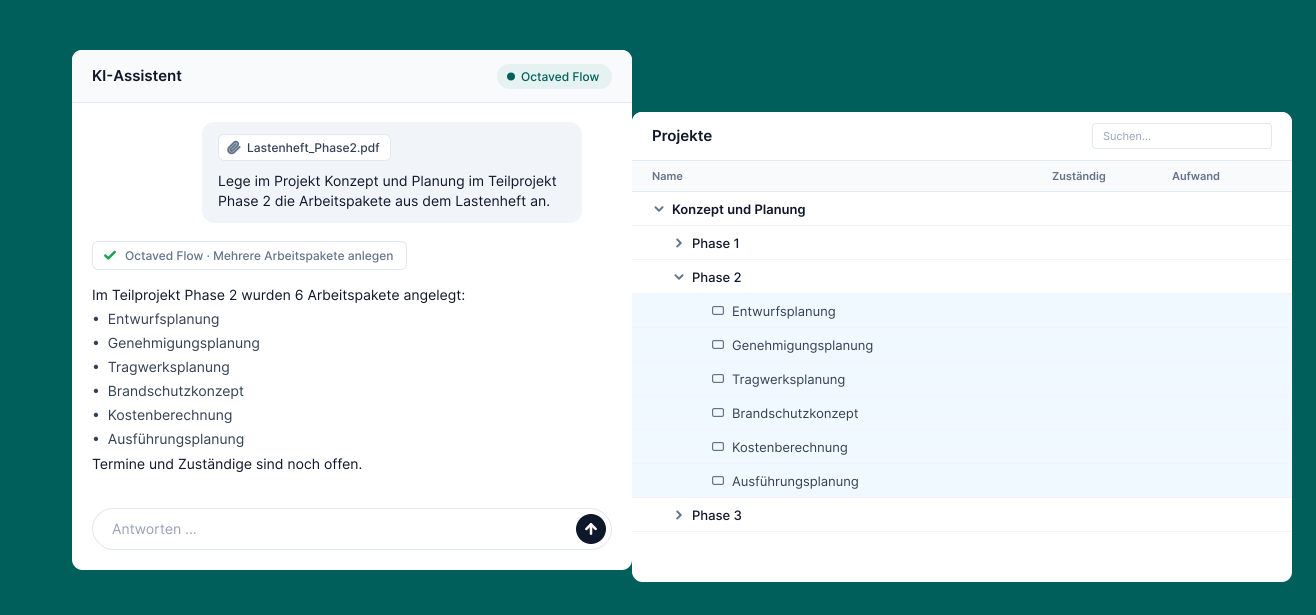
Ein Lastenheft, ein Angebot oder eine Stückliste lässt sich in den Chat laden. Der KI-Assistent leitet daraus die Struktur ab und legt die Arbeitspakete und Aufgaben im gewünschten Projekt an. Die angelegten Elemente erscheinen sofort in der Projektplanung und lassen sich dort wie gewohnt terminieren und zuweisen.
BEISPIEL
- „Lege im Projekt Konzept und Planung im Teilprojekt Phase 2 die Arbeitspakete aus dem angehängten Lastenheft an.“
Aufwände anhand abgeschlossener Projekte schätzen
Für neue Arbeitspakete fehlt oft eine belastbare Grundlage für den Aufwand. Der KI-Assistent kann dafür vergleichbare, bereits abgeschlossene Projekte heranziehen, geplante und tatsächlich erfasste Stunden gegenüberstellen und daraus Schätzwerte ableiten.
Auf Wunsch zeigt der KI-Assistent vor dem Speichern eine Vorschau mit dem bisherigen und dem neuen Wert pro Arbeitspaket. Arbeitspakete, die den vorgeschlagenen Wert bereits haben, bleiben unverändert.
BEISPIEL
- „Schätze die Aufwände für die Arbeitspakete in Phase 2 anhand vergleichbarer abgeschlossener Projekte und zeige mir die Werte, bevor du sie einträgst.“

Arbeitspakete in Aufgaben unterteilen
Der KI-Assistent kann ein Arbeitspaket in einzelne Aufgaben aufteilen und diese direkt im Arbeitspaket anlegen. Das ist besonders hilfreich, wenn keine Zeiterfassung genutzt wird: Der Fortschritt lässt sich dann einfach über das Abhaken der erledigten Aufgaben verfolgen.
Die Aufgaben erscheinen sofort im Arbeitspaket. Die Zuständigen lassen sich danach wie gewohnt in Octaved Flow zuweisen.
BEISPIEL
- „Unterteile das Arbeitspaket Inbetriebnahme im Projekt Anlage Musterbau in einzelne Aufgaben und lege sie an.“
Berechtigungen und Datenschutz
Der KI-Assistent arbeitet immer mit dem Octaved Flow-Konto der Person, die die Verbindung eingerichtet hat, und mit genau deren Berechtigungen. Was für dieses Konto nicht sichtbar oder nicht bearbeitbar ist, kann auch der KI-Assistent weder lesen noch ändern.
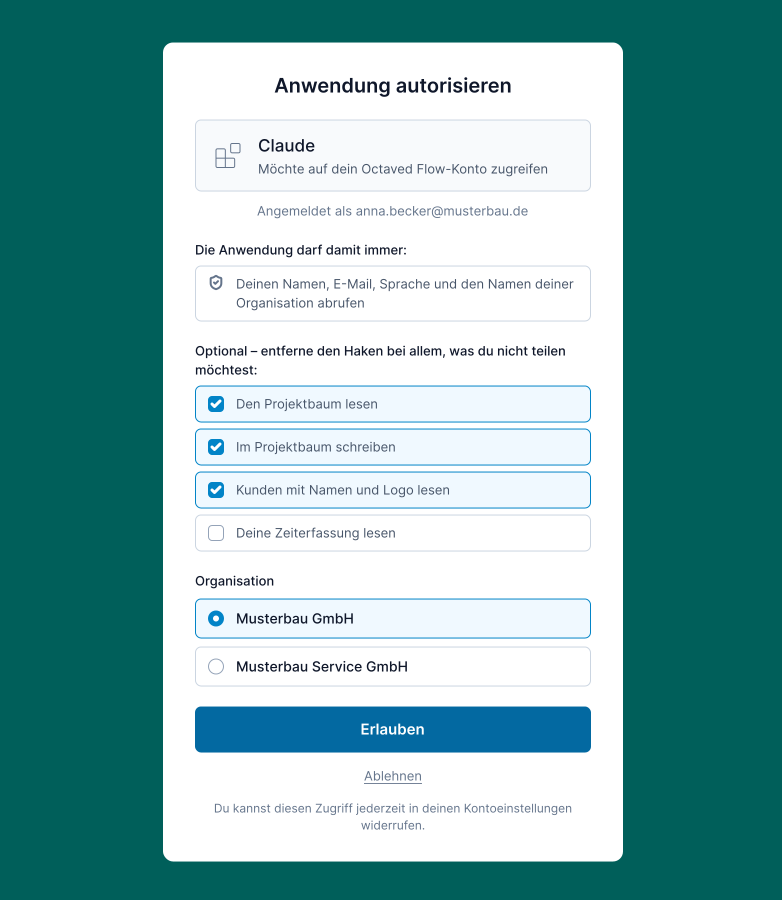
Bei der Einrichtung zeigt Octaved Flow an, worauf die Anwendung zugreifen möchte. Einzelne Berechtigungen lassen sich dort abwählen. Wer Zugang zu mehreren Organisationen hat, wählt hier außerdem die Organisation aus, mit der der KI-Assistent arbeiten soll. Der Zugriff lässt sich jederzeit in den Kontoeinstellungen widerrufen.
Inhalte, die der KI-Assistent aus Octaved Flow abruft, werden an den Anbieter des jeweiligen KI-Assistenten übertragen. Welcher Anbieter genutzt werden darf, sollte daher vorab im Unternehmen geklärt sein.
Allgemeine Anleitung für alle KI-Assistenten
Jeder KI-Assistent, der MCP-Server über eine URL einbinden kann, lässt sich mit Octaved Flow verbinden. Benötigt wird nur die Server-URL. Die Anmeldung läuft über das eigene Octaved Flow-Konto, ein API-Schlüssel oder eine Client-ID ist nicht nötig.
GOOD TO KNOW
Wie geht das?
- Im KI-Assistenten den Bereich für Connectors, Apps oder MCP-Server öffnen.
- Einen eigenen Connector oder MCP-Server hinzufügen.
- Als Name Octaved Flow und als URL https://mcp-server.app.flow.octaved.com/mcp eintragen.
- Falls nach der Authentifizierung gefragt wird, OAuth wählen. Die Felder für Client-ID und Client-Secret leer lassen.
- Im Anmeldefenster bei Octaved Flow anmelden, die Berechtigungen prüfen und auf Erlauben klicken.
- In einem neuen Chat den Connector Octaved Flow aktivieren.
Die Verbindung wird aus der Cloud des jeweiligen Anbieters aufgebaut. Selbst gehostete Octaved Flow-Installationen müssen dafür aus dem Internet erreichbar sein.
ChatGPT
Eigene Connectors lassen sich in ChatGPT nur in der Browser-Version einrichten. Voraussetzung ist ein Plus-, Pro-, Business-, Enterprise- oder Edu-Tarif. In Business- und Enterprise-Workspaces richten Admins den Connector für alle Teammitglieder ein.
GOOD TO KNOW
Wie geht das?
- chatgpt.com im Browser öffnen.
- In der Seitenleiste Plugins öffnen.
- Oben rechts auf Hinzufügen > Benutzerdefinierten MCP-Server hinzufügen klicken.
- Name und Server-URL eintragen, als Authentifizierung OAuth wählen und auf Erstellen klicken.
- Bei Octaved Flow anmelden und auf Erlauben klicken.
- Im Chat über + > Entwicklermodus die App Octaved Flow auswählen.
Claude
Eigene Connectors sind in allen Claude-Tarifen verfügbar, im kostenlosen Tarif ist ein eigener Connector möglich. Ein eingerichteter Connector steht auch in der Desktop-App und in den mobilen Apps zur Verfügung. In Team- und Enterprise-Tarifen fügen Owner den Connector unter Organisationseinstellungen > Connectors hinzu. Teammitglieder verbinden danach nur noch ihr eigenes Konto.
GOOD TO KNOW
Wie geht das?
- claude.ai öffnen.
- Anpassen > Connectors öffnen.
- Auf Eigenen Connector hinzufügen klicken.
- Name und Server-URL eintragen und auf Hinzufügen klicken.
- Auf Verbinden klicken, bei Octaved Flow anmelden und auf Erlauben klicken.
- Im Chat über + den Connector Octaved Flow aktivieren.

Microsoft Copilot
In Microsoft 365 Copilot lässt sich keine Server-URL direkt im Chat eintragen. Die Verbindung wird über einen Agenten in Copilot Studio hergestellt, der anschließend in Microsoft 365 Copilot und Teams genutzt werden kann. Dafür ist eine Copilot Studio-Lizenz nötig, die Einrichtung übernimmt meist die IT.
GOOD TO KNOW
Wie geht das?
- In Copilot Studio den gewünschten Agenten öffnen und zu Tools wechseln.
- Tool hinzufügen > Neues Tool > Model Context Protocol wählen.
- Servername, Beschreibung und Server-URL eintragen. Die Beschreibung ist Pflicht. Sie fasst kurz zusammen, was der MCP-Server macht, damit der Agent weiß, wann er ihn verwenden soll, zum Beispiel: „Projekte, Teilprojekte, Arbeitspakete und Aufgaben in Octaved Flow finden, anlegen und Aufwände eintragen.“
- Unter Authentifizierung OAuth 2.0 und Dynamische Ermittlung wählen und auf Erstellen klicken.
- Neue Verbindung erstellen, bei Octaved Flow anmelden, auf Erlauben klicken und das Tool zum Agenten hinzufügen.
- Den Agenten im Kanal Teams und Microsoft 365 Copilot veröffentlichen.
Le Chat von Mistral
Le Chat von Mistral unterstützt eigene MCP-Connectors. In Team-Tarifen richtet ein Admin den Connector ein.
GOOD TO KNOW
Wie geht das?
- In Le Chat die Seite Connectors öffnen.
- Auf Connector hinzufügen klicken und Eigener MCP-Connector wählen.
- Als Name OctavedFlow ohne Leerzeichen und die Server-URL eintragen.
- Auf Verbinden klicken, bei Octaved Flow anmelden und auf Erlauben klicken.
- Im Chat den Connector in der Werkzeugleiste aktivieren.